
 Classic Theme Restorer(作者:Aris様) - Firefox用アドオン
こんにちは、さち です。
先日、Firefox 29 が正式リリースされましたね。
Firefox 29 といえば、新しいデザイン「Australis」です。
新デザインは、旧デザインと大きく異なり
「28」以前との使い勝手の違いに戸惑うと思います。
そこで今回は
Firefox 29 のデザインを Firefox 28 以前に近づけられるアドオン
「Classic Theme Restorer」とその使い方について書いていきます。
1. 「タブ」をアドレスバーの下に配置

Firefox 28 以前は
「about:config」から「browser.tabs.onTop」を設定するだけで
タブの位置を移動できましたが
「29」以降、この設定の効かなくなってしまいました。
Classic Theme Restorer(以下:CTR)を使って設定しましょう。
- 「Main」タブを選択。

- 「Tabs not on top - set [tabsontop=false]」を選択。

これで、タブバー が アドレスバー(ロケーションバー)の下に
配置されるようになります。
2. タブの形を四角形に戻す

Firefox 29 では、タブの両サイドが曲線的になり
「28」以前の四角形よりも幅を取るようになりました。
また、閲覧中でないタブはタブの形が消え背景に溶け込みます。
CTR を使ってタブを旧デザインに戻してみましょう。
- 「Main」タブを選択。
- 「Squared tabs (classic)」を選択。

これで、タブ が旧デザインに戻ります。
3. 「戻る」ボタンをアドレスバーから分離する

Firefox 29 は、「戻る/進む」ボタンがアドレスバー(ロケーションバー)と一体化。
分離することができなくなりました。
なぜ誰も得をしないような仕様にしたんでしょうか。
CTR を使って分離しましょう。
- 「Main」タブを選択。
- 「Movable back-forward button」にチェックを入れます。

これで、「カスタマイズ」で「戻る/進む」ボタンを自由に配置できます。
4. 「Firefox」ボタンを復活させる

Firefox28 以前にあった Firefoxボタン(アプリケーションボタン)を復活させます。
- 「Main」タブを選択。
- 「Button on titlebar」を選択。Firefox を再起動します。

- 「カスタマイズ」を開きます。
(タブバーの空白部分で「右クリック」→「カスタマイズ」でも可)
- 左下にある「タイトルバー」をクリックしてオンにします。
(ボタンが白色ならオン)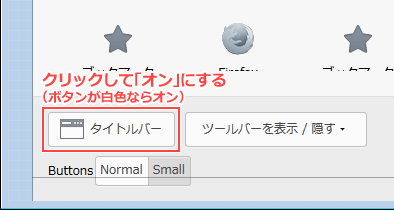
- 「カスタマイズを終了」をクリック。
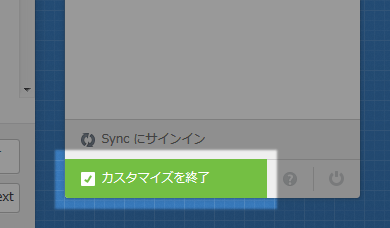
これで、ウィンドウ左上に「Firefox」ボタンが表示されるようになります。
ちなみに、手順「2」で Application button の他の項目を変更すると
ボタンの色,デザイン,配置場所 を変えることができます。
ボタンが表示されない症状(原因不明)が出る場合は
手順「2」で「Button on toolbar」を選択し
「カスタマイズ」からボタン(グレーのFirefoxロゴ)を追加、代用して下さい。
5. アドオンバーを復活させる
Firefox 29 では「アドオンバー」が廃止されました。
「28」以前でもアドオンバーは非表示にできたのですし
廃止までしなくてもよかったと思うんですけどね…。
CTR を使ってアドオンバーを復活させます。
- タブバーの空白部分で「右クリック」→「Add-on Bar」にチェックを入れます。
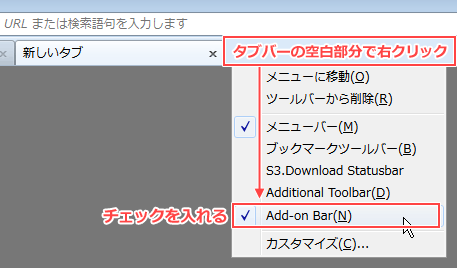
- アドオンバーが表示されました。
アドオンバーの左端には「閉じる[×]」ボタンがありますが
「Ctrl + /」キーでも表示/非表示を切り替えられるので
不要な場合はボタンを非表示にしてしまいましょう。
- 「Special」タブを選択。

- 「Hide add-on bars close button」にチェックを入れると
アドオンバーの「閉じる[×]」ボタンが非表示になります。
これで、Firefox 29 以降でもアドオンバーを利用できます。
6. アドレスバーに「ブックマーク編集」ボタンを配置

Firefox 29 では、「ブックマーク編集」ボタン(いわゆる「★」のボタン)が
アドレスバー(ロケーションバー)内から独立。
しかも、ブックマークをサイドバーで開くボタンとも合体。
CTR を使って、「ブックマーク編集」ボタンをアドレスバー内に配置しましょう。
- 「Main」タブを選択。
- 「Star-button in urlbar」にチェックを入れます。

- Firefox を再起動します。
これで、「ブックマーク編集」ボタンがアドレスバー内に配置されます。
ブックマーク済みのページを開いても「★」アイコンに色がつかない場合は
こちらのページの方法で解決できます。
7. アドレスバーを移動,ナビゲーションツールバーを非表示
Firefox 29 はアドレスバー(ロケーションバー)の位置が固定されていて
移動することができません。
しかし、CTR を導入すると(設定は不要)
「カスタマイズ」でアドレスバーを移動できるようになります。
ここで問題となるのが
アドレスバー移動後に残る空っぽの「ナビゲーションツールバー」。
本来、アドレスバーは移動できない仕様なので
ナビゲーションツールバーを非表示にする手段が Firefox にはないのです。
こんなときも、CTR の出番です。
- 「Main」タブを選択。
- 「Hide navigation toolbar」にチェックを入れます。

これで、ナビゲーションツールバーが非表示になります。
8. 「再読み込み」「中止」をツールバーに配置,統合する
Firefox 29 では「再読み込み」「中止」ボタンが
アドレスバー(ロケーションバー)内に配置。移動もできません。
しかし、CTR を導入すると(設定は不要)
「カスタマイズ」でこの2つのボタンをツールバーに配置できるようになります。
また、Firefox 28 以前のように
「再読み込み」「中止」ボタンを統合することも可能。
「再読み込み」「中止」の統合する方法は次のとおり。
- 「カスタマイズ」を開きます。
(タブバーの空白部分で「右クリック」→「カスタマイズ」でも可)
- 「中止」「再読み込み」の順に隣り合わせて配置します。

- 「カスタマイズを終了」をクリック。
- 「Main」タブを選択。
- 「Combine stop & reload buttons」にチェックを入れます。

これで、「再読み込み」と「中止」のボタンが統合されます。
ちなみに、「Main」タブにある
「Hide urlbars stop & reload buttons」にチェックを入れると
アドレスバーにある「再読み込み」「中止」ボタンを非表示にできます。
9. タブの「閉じる[×]」ボタンを常に表示

タブの「閉じる[×]」ボタンについては
Firefox 28 以前も常に表示される仕様ではなかったため
「29」に限った方法ではありませんが一応ご紹介。
- 「Special」タブを選択。
- 「Always show tab close button」にチェックを入れます。

- Firefox を再起動します。
これで、タブの「閉じる[×]」ボタンが常に表示されます。
10. その他の設定
■ブックマークサイドバーを一発で開く
CTR を導入すると「カスタマイズ」に「ブックマーク」が複数出現します。
そのうちの一つがサイドバーを一発で開くボタンです。
ドラッグ&ドロップでツールバーに配置しましょう。
■ツールバーの背景が白くなるのを防ぐ
「Special」タブの「Remove tab toolbars background fog」にチェックを入れます。
■タブバー空白部分をダブルクリックで新しいタブを開く
「Special」タブの「Tabs toolbar: double click opens a new tab」にチェックを入れます。
Firefox を長年使ってきて「29」のデザイン変更に馴染めない人には
「Classic Theme Restorer」は必須のアドオンになりそうです。
ダウンロードはこちらからどうぞ。
→ 「Classic Theme Restorer」のダウンロードページヘ(Firefox公式)
コメント
茫然としていたのでとっても助かりました(;´Д`)
ありがとうございます!
さっき気まぐれにバージョン更新してみたら配置が変わりすぎていて困ってしまったので、非常に助かりました!
とても助かりました。
自分好みの画面にすることが出来ました。
ありがとうございました。
バージョンあげてClassic Theme Restorerを使うと旧Verに戻せるとしり入れてみましたが英語でよく判らず、削除
削除したら今度はタブの表示位置が狂いなおし方探したら、ここにたどり着きました。
タブの戻し方に加えClassic Theme Restorerで旧Verへの変え方の判りやすい解説、本当助かりました。
ありがとうございました。
ボタン分離の解説、非常に参考になりました。
ありがとうございました。
タブが異様に膨らんだFirefox v.29 に馴染めず、アップデートした1分後にバージョンダウンした者です(^^;。
しばらく v.28 を使っていましたが、セキュリティ面を考えると最新版にすべきでしょうし、悩んでおりました・・・で! 情報有難うございます。 しかも、使い方まで簡にして要を得た解説があって最高です(^^)!!
カスタマイズのお手本にさせていただきました。
ありがとうございました!
Super Tab Modeでタブバーを下部に移動させたら消えた
消えずに移動させる方法や他に移動させるアドオン等あれば記事にしてほしい
助かりました
ありがとうございます
説明もわかりやすくとても参考になりました。
本当にありがとうございました。