
こんにちは、さち です。
先日、スマホ(iPhone)で「X(旧Twitter)」を見ていたら、後のために残しておきたいポストが流れてきたので、とりあえず「ブックマーク」をしました。
でも、いま閲覧に使っているのはテスト用のアカウント。別のアカウントにブックマークを移動するにはどうしたらいいの?
今回は、そんなときに役立つ小技を紹介します。
流れてきたポストを、別のアカウントでブックマークする方法としても使えますよ。
【移動先】 ブラウザーでログインする
この操作が必要なのは初回のみです。2回目以降は次項の 【移動元】 の操作だけでOKです。
- Safari 以外のウェブブラウザーを開きます。今回は例として「Chrome」です。
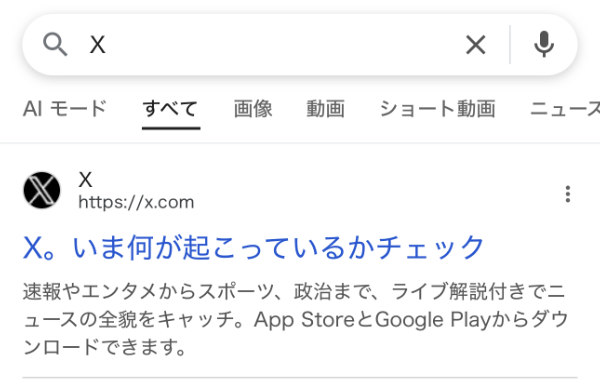
- 「X」を検索します。
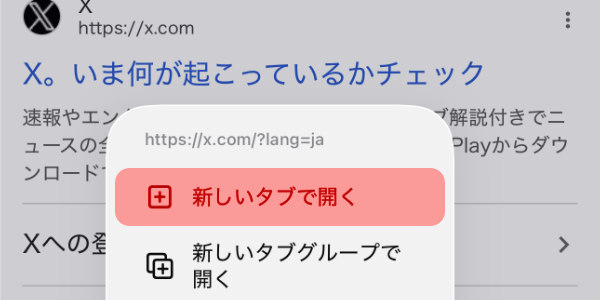
- X のリンクを長押しして「新しいタブで開く」をタップします。
- Chrome で「X」の画面が開けばOK(X のアプリが開く場合はNG)。ブックマークの移動先のアカウントで「ログイン」します。
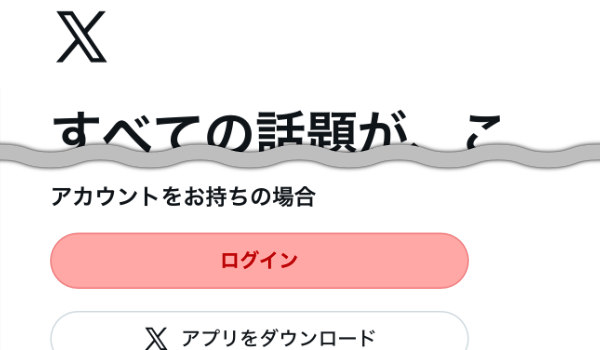
- ログインできました。このアカウントにブックマークを移動してくることになります。

繰り返しの確認になりますが、ブックマークの移動先となるアカウントは、必ず「ウェブブラウザー」でログインして下さい。X公式アプリ ではダメです。
また、ウェブブラウザーでも Safari ではダメです。(X のポストを開くと強制的に X公式アプリ に飛ばされてしまうため)
【移動元】 アプリを開く
- 「X」公式アプリを開きます。

- 移動元のアカウントを表示します。ブックマークを移動したい場合は、メニューの「 履歴」を開きます。(そうでない場合は、何もせずに次の手順へ進む)
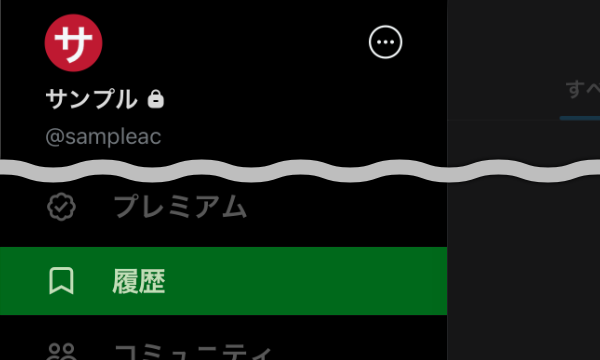
- 別のアカウントでブックマークしたいポストを表示します。

- ポストの右下にある「upload」アイコンをタップ。

- 「共有する」をタップ。
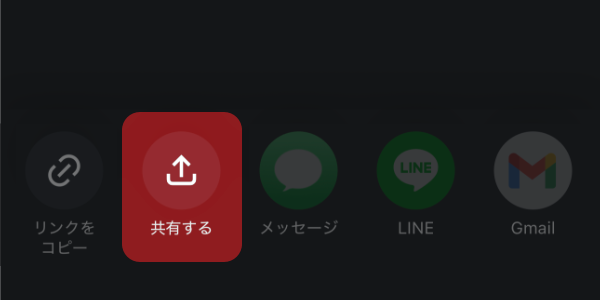
- 「Chrome で開く」をタップ。
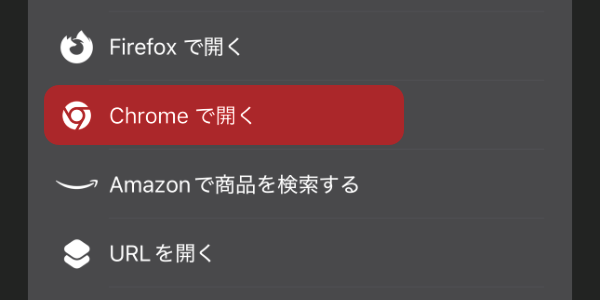
- Chrome でポストが開かれたら、「 (ブックマーク)」アイコンをタップ。これでブックマークを移動できました。



コメント