こんにちは、さち です。
このブログでは、無料で高機能な画像アプリ「Affinity」を使って画像を作成しています。
今回は、今回は Affinity 3(Affinity by Canva)以降に実装された「陰影パターン(ハッチング・Hatch Fill)」で、「オフセット(Shift)」を使ってパターンを綺麗にずらす(繰り返す)方法について書いていきます。
一度理解すればすごく簡単なので、ぜひ使ってみて下さい。
陰影パターンの基本操作
「陰影パターン」の基本操作はこちらの記事で紹介しています。この機能をはじめて使う場合は、先に読んでみて下さい。
【Affinity】 簡単に幾何学パターンを作れる「陰影パターン」の使い方
こんにちは、さち です。あけましておめでとうございます。2026年最初のブログ更新です。本年もよろしくお願いします。今回は Affinity 3(Affinity by Canva)以降に実装された、簡単に幾何学パターンを作れる「陰影パター
at.sachi-web.com
2026.01.07
サンプルキャンバスの紹介
サンプル用に使う「陰影パターン」を作っていきます。
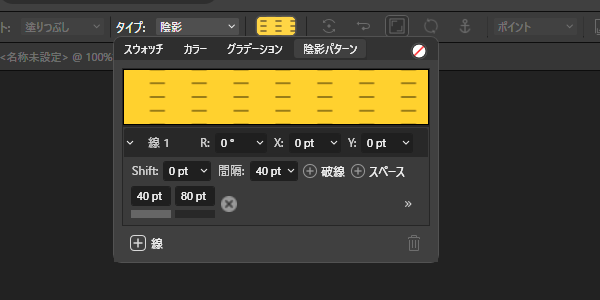
- 作成した「陰影パターン」です。「破線」「スペース」などの設定はこんな感じ。
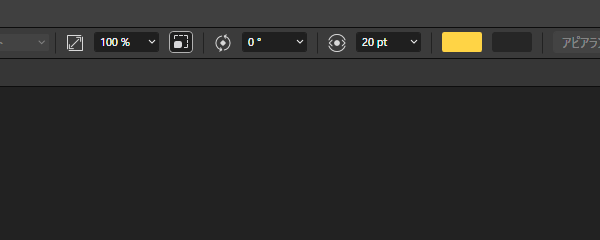
- 「線の太さ」「線の色」「背景の色」などの設定はこんな感じです。
- 完成した「陰影パターン」がこちら。線を繰り返しただけのシンプルなものです。

陰影パターンの設定値(書き起こし)
| 回転 | 線の太さ | 背景の色 | 線の色 |
|---|---|---|---|
| 0 | 20 | FFD333 | 262626 |
| 線1 | R | X | Y | オフセット | 間隔 |
|---|---|---|---|---|---|
| 0 | 0 | 0 | 0 | 40 | |
| 破線 | スペース | ||||
| 40 | 80 |
パターンを綺麗にずらす方法
「破線」「スペース」から算出する
- 先ほど作成したこちらの「陰影パターン」を例に見ていきましょう。
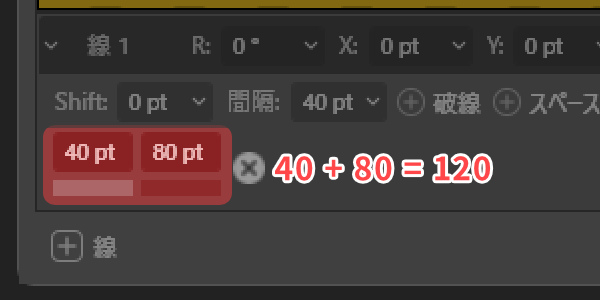
- まず、「破線」「スペース」の値をすべて合計します。今回は「40+80=120」ですね。(3個以上の場合もすべて合計します)
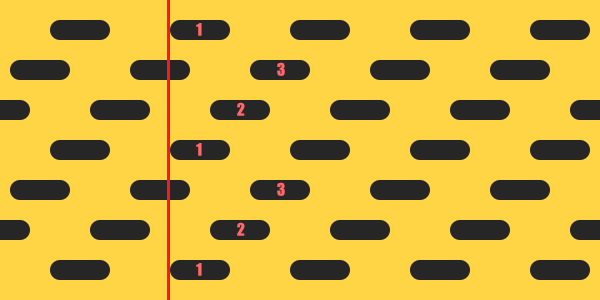
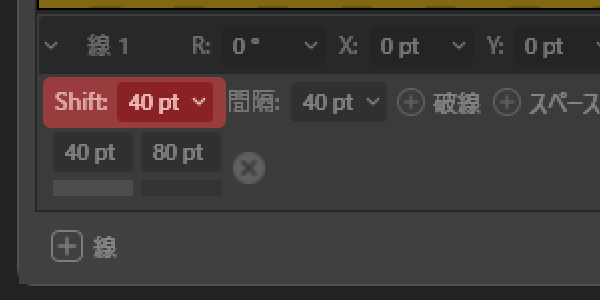
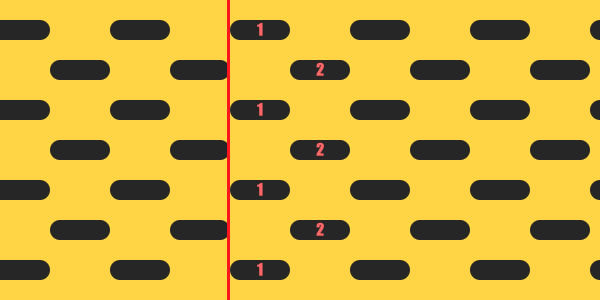
- 下図のように3段ごとに破線の位置が戻るパターンにしたいとします。この場合、先程の「120」を段数「3」で割って 120÷3=40 と計算して……
- この「40」を「オフセット(Shift)」に入力すればOKです。
次項では、「オフセット(Shift)」を他の値にするとどうなるのかも見ていきましょう。
「オフセット(Shift)」の値を変えてみる
【2段】 オフセット: 60(=120÷2)
【3段】 オフセット: 40(=120÷3)
【4段】 オフセット: 30(=120÷4)
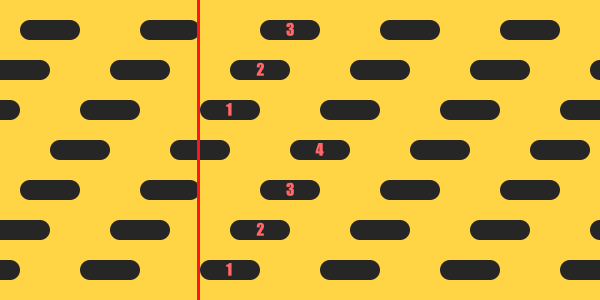
【5段】 オフセット: 24(=120÷5)
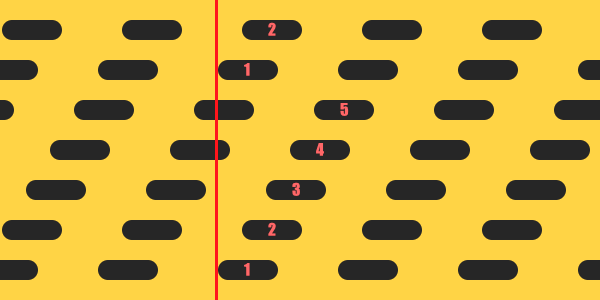
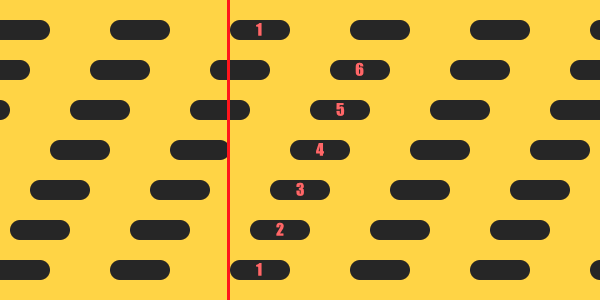
【6段】 オフセット: 20(=120÷6)
こんなこともできます
今回紹介した方法を応用すれば、複雑なパターンも綺麗にずらすことができます。
例えば、こちらのドットウェーブのパターンは、2段で元の位置に戻るようにずらしています。

こちらの雷紋は、3段で元の位置に戻るようにしてあります。ちなみに、90度回転している線は、「オフセット」と「間隔」の効果が出る方向が入れ替わることに注意が必要です。
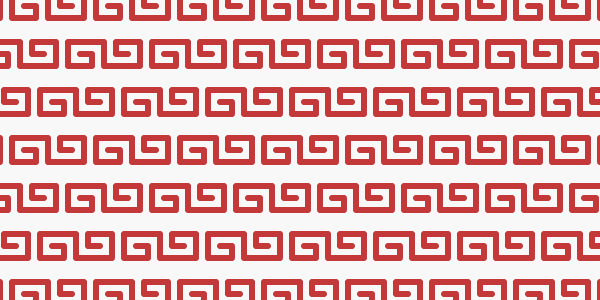
これらのパターンの具体的な数値は下記リンク先の記事に載せています。理解に役立つと思うのでよかったら見てみて下さい。
【Affinity】 「陰影パターン(ハッチング)」で色々な幾何学パターンを作る 【基本編】
at.sachi-web.com
2025.12.22
Affinity に関する他の記事

Affinity
「Affinity」の記事一覧です。
at.sachi-web.com
コメント