こんにちは、さち です。
「仕事」「作業」で PC(Windows) を使っているときに、「メモ(やることリスト,To Do リスト)」を残しておきたいことってありませんか?
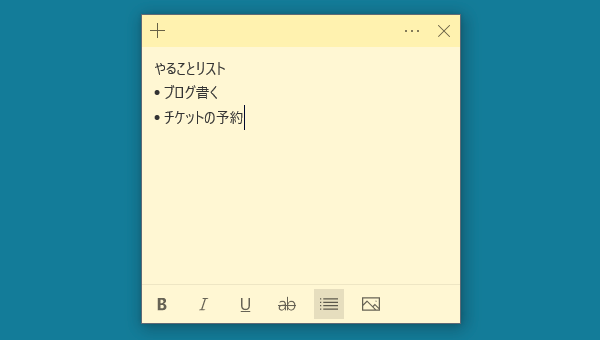
今回は、PC の画面上に「付箋(ふせん)」アプリを表示する方法について書いていきます。
Windows の標準機能なので無料ですし、面倒な前準備もありません。今すぐに使えますよ。
アプリを起動する
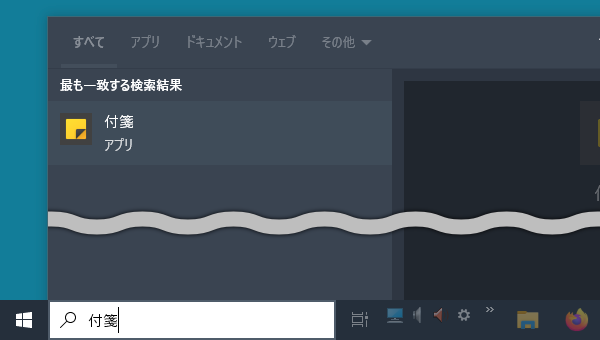
- タスクバーの検索に「付箋(ふせん)」と入力して、上部出た「付箋」アプリをクリックします。(画面左下にある「スタート(Windows)」ボタン→「付箋」でもOK)
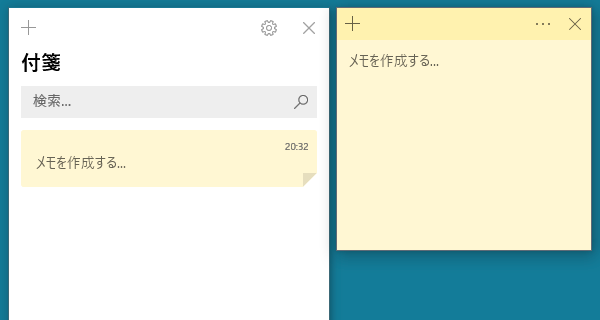
- 「付箋」アプリを起動できました。(初回起動時は、同期設定の画面が出ます)
よく使う場合は、タスクバーにピン留めしておいてもよいかもしれません。
使い方
基本操作
- 付箋にテキストを入力できます。覚えておきたいことをメモしておきましょう。
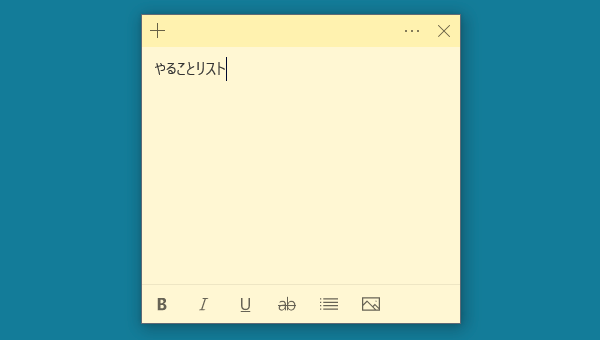
- 付箋の下部にある「(リスト)」アイコンをクリックすると……
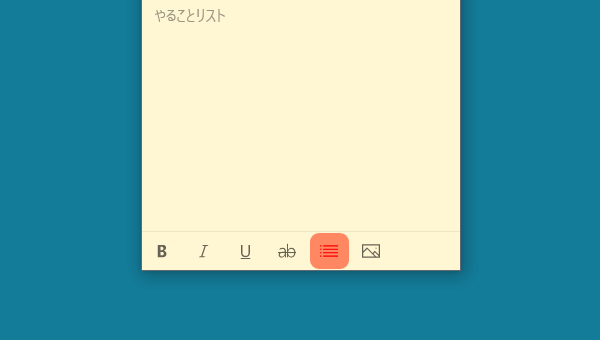
- リスト(箇条書き)でメモすることもできます。
- 付箋だけの表示でよければ、「メモの一覧」の方は閉じても大丈夫です。(※再表示する方法は後述)
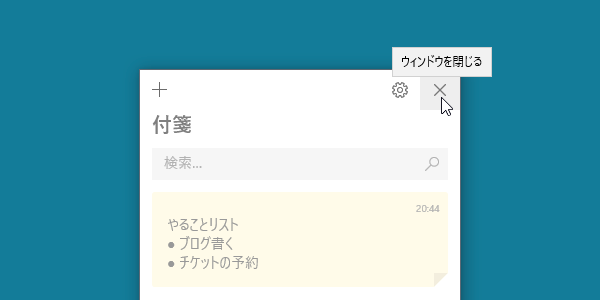
色変更、削除、メモの一覧を表示
- 付箋の右上にある「(メニュー)」をクリックすると……
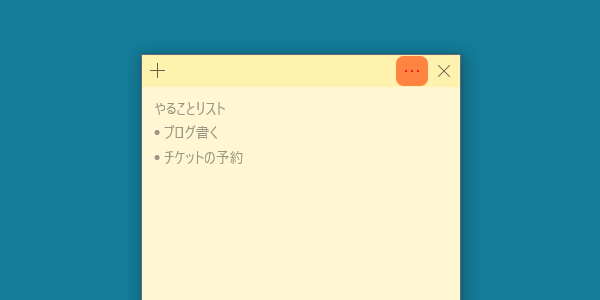
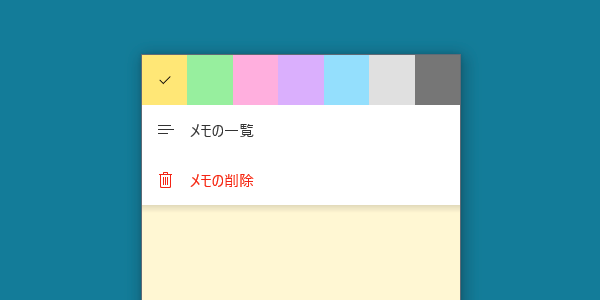
- 「付箋の色」を変更、「メモの一覧」を表示、「付箋の削除(メモの削除)」ができます。
自動起動させる
PC を起動したときに「付箋」アプリも自動で起動したい場合は、こちらの方法を使ってスタートアップに「付箋」アプリのショートカットを登録して下さい。

Windows:アプリをスタートアップ(開始時に自動起動)する
at.sachi-web.com
2016.11.11
「付箋」アプリのショートカットの作り方は、こちらの方法と同様の手順でできます。
Windows:Edge のショートカットを作ったのに起動できない
at.sachi-web.com
2018.09.03

コメント