こんにちは、さち です。
このブログでは、無料で高機能な画像アプリ「Affinity」を使って画像を作成しています。
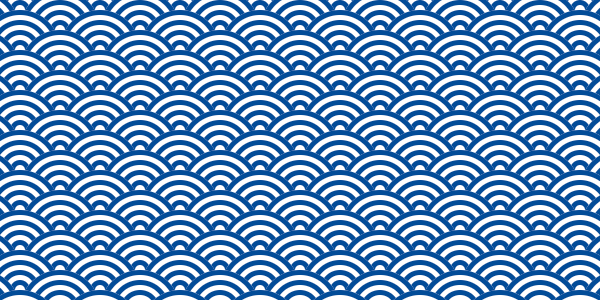
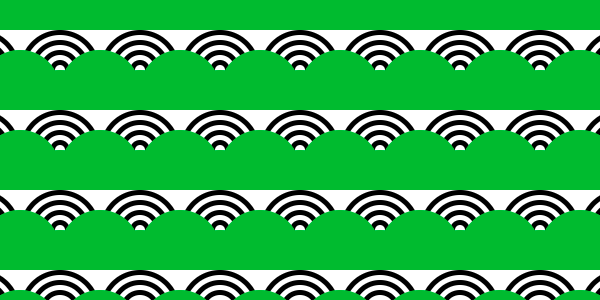
今回は、この Affinity の「陰影パターン(ハッチング)」機能を使って、上図のような「青海波(せいがいは)」のパターンを作ってみます。
以前から作ってみたかったパターンなので、どうしたら「陰影パターン」で作れるかチャレンジです!
【手順1】 「同心円」パターンを作る
作り方
- キャンバスよりも大きめの「長方形」シェイプを作成します。
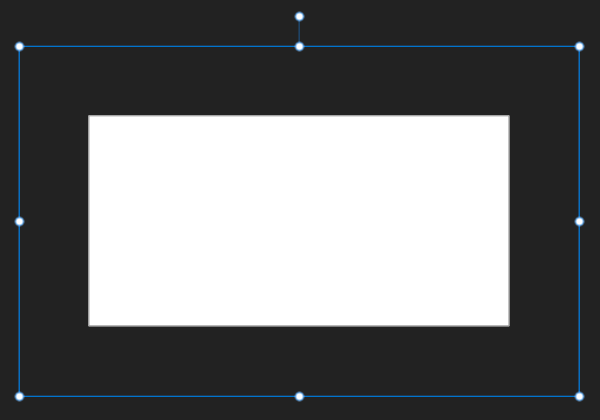
- 作成した「長方形」レイヤーを選択します。
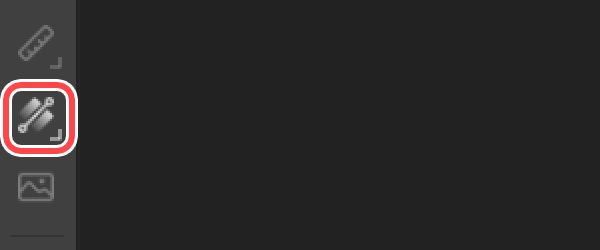
- 「塗りつぶし」ツールを選びます。
- 「陰影パターン」を設定します。(※陰影パターンの設定の詳細は後述)
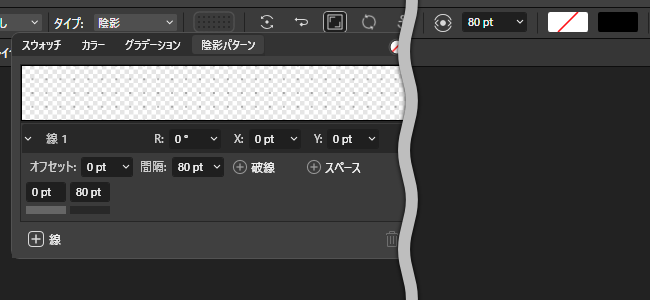
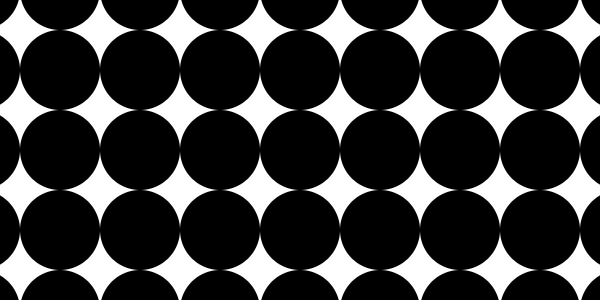
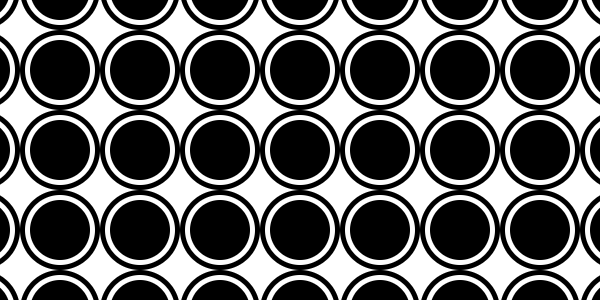
- 大量の円が敷き詰められました。
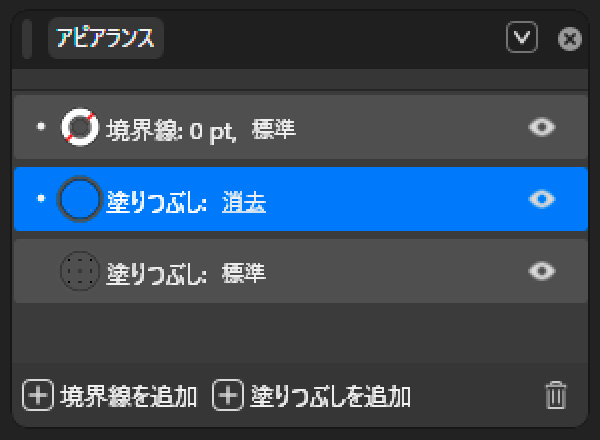
- 「アピアランス」パネルで、ブレンドモードを「消去」にした「塗りつぶし」を上に重ねて追加します。
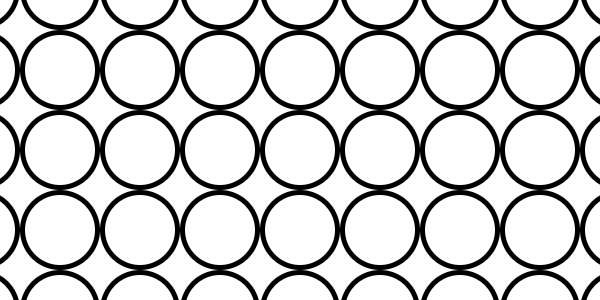
- 追加した「塗りつぶし」に、「陰影パターン」を使って先ほどより少し小さい円を敷き詰めます(※陰影パターンの設定の詳細は後述)。すると、中央がくり抜かれた円ができます。
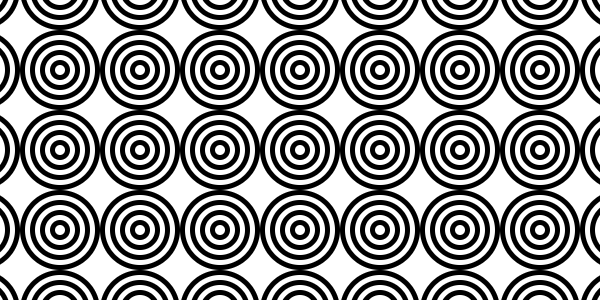
- これを繰り返していくと……
的 のような「同心円」パターンができました。
「陰影パターン」の設定
塗りつぶし1(最上)
| ブレンドモード | 回転 | 線の太さ | 背景の色 | 線の色 |
|---|---|---|---|---|
| 消去 | 0 | 10 | 透明 | FF0000 |
| 線1 | R | X | Y | オフセット | 間隔 |
|---|---|---|---|---|---|
| 0 | 0 | 0 | 0 | 80 | |
| 破線 | スペース | ||||
| 0 | 80 |
塗りつぶし2
| ブレンドモード | 回転 | 線の太さ | 背景の色 | 線の色 |
|---|---|---|---|---|
| 標準 | 0 | 20 | 透明 | 000000 |
| 線1 | R | X | Y | オフセット | 間隔 |
|---|---|---|---|---|---|
| 0 | 0 | 0 | 0 | 80 | |
| 破線 | スペース | ||||
| 0 | 80 |
塗りつぶし3
| ブレンドモード | 回転 | 線の太さ | 背景の色 | 線の色 |
|---|---|---|---|---|
| 消去 | 0 | 30 | 透明 | FF0000 |
| 線1 | R | X | Y | オフセット | 間隔 |
|---|---|---|---|---|---|
| 0 | 0 | 0 | 0 | 80 | |
| 破線 | スペース | ||||
| 0 | 80 |
塗りつぶし4
| ブレンドモード | 回転 | 線の太さ | 背景の色 | 線の色 |
|---|---|---|---|---|
| 標準 | 0 | 40 | 透明 | 000000 |
| 線1 | R | X | Y | オフセット | 間隔 |
|---|---|---|---|---|---|
| 0 | 0 | 0 | 0 | 80 | |
| 破線 | スペース | ||||
| 0 | 80 |
塗りつぶし5
| ブレンドモード | 回転 | 線の太さ | 背景の色 | 線の色 |
|---|---|---|---|---|
| 消去 | 0 | 50 | 透明 | FF0000 |
| 線1 | R | X | Y | オフセット | 間隔 |
|---|---|---|---|---|---|
| 0 | 0 | 0 | 0 | 80 | |
| 破線 | スペース | ||||
| 0 | 80 |
塗りつぶし6
| ブレンドモード | 回転 | 線の太さ | 背景の色 | 線の色 |
|---|---|---|---|---|
| 標準 | 0 | 60 | 透明 | 000000 |
| 線1 | R | X | Y | オフセット | 間隔 |
|---|---|---|---|---|---|
| 0 | 0 | 0 | 0 | 80 | |
| 破線 | スペース | ||||
| 0 | 80 |
塗りつぶし7
| ブレンドモード | 回転 | 線の太さ | 背景の色 | 線の色 |
|---|---|---|---|---|
| 消去 | 0 | 70 | 透明 | FF0000 |
| 線1 | R | X | Y | オフセット | 間隔 |
|---|---|---|---|---|---|
| 0 | 0 | 0 | 0 | 80 | |
| 破線 | スペース | ||||
| 0 | 80 |
塗りつぶし8(最下)
| ブレンドモード | 回転 | 線の太さ | 背景の色 | 線の色 |
|---|---|---|---|---|
| 標準 | 0 | 80 | 透明 | 000000 |
| 線1 | R | X | Y | オフセット | 間隔 |
|---|---|---|---|---|---|
| 0 | 0 | 0 | 0 | 80 | |
| 破線 | スペース | ||||
| 0 | 80 |
【手順2】 「削り取る」パターンを作る
作り方
- キャンバスよりも大きめの「長方形」シェイプを、追加で作成します。
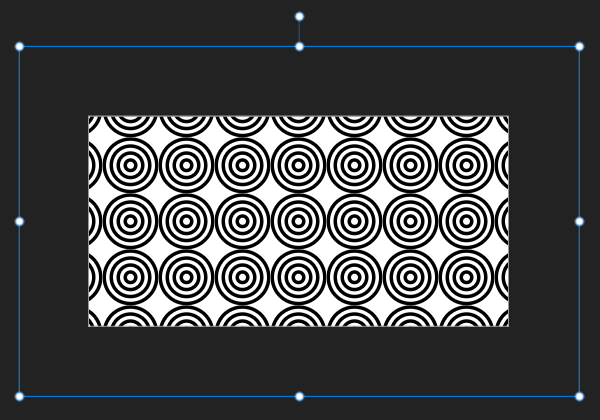
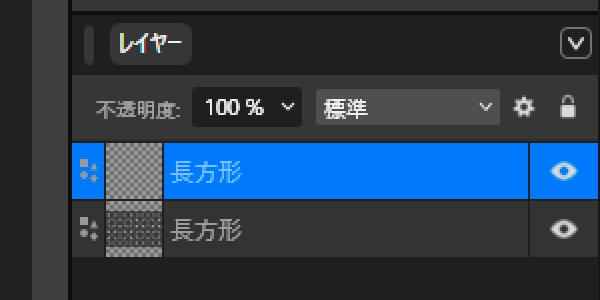
- 先ほどの「長方形」レイヤーの上に、新しい「長方形」レイヤーができました。
- こんな感じの「陰影パターン」を作ります。(※陰影パターンの設定の詳細は後述)
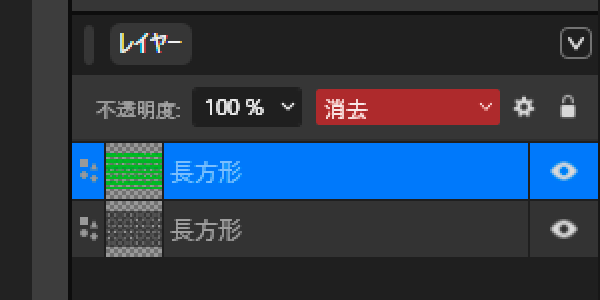
- いま「陰影パターン」を作成した「長方形」レイヤーのブレンドモードを「消去」にします。
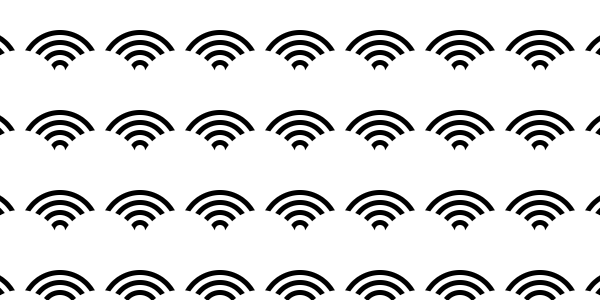
- キャンバスはこんな感じ。「青海波」のパーツが完成しました。
「陰影パターン」の設定
塗りつぶし1(最上)
| ブレンドモード | 回転 | 線の太さ | 背景の色 | 線の色 |
|---|---|---|---|---|
| 消去 | 0 | 20 | 透明 | FF0000 |
| 線1 | R | X | Y | オフセット | 間隔 |
|---|---|---|---|---|---|
| 0 | 0 | -50 | 0 | 80 |
塗りつぶし2
| ブレンドモード | 回転 | 線の太さ | 背景の色 | 線の色 |
|---|---|---|---|---|
| 標準 | 0 | 80 | 透明 | 00BB00 |
| 線1 | R | X | Y | オフセット | 間隔 |
|---|---|---|---|---|---|
| 0 | 40 | -20 | 0 | 80 | |
| 破線 | スペース | ||||
| 0 | 80 |
塗りつぶし3
| ブレンドモード | 回転 | 線の太さ | 背景の色 | 線の色 |
|---|---|---|---|---|
| 消去 | 0 | 40 | 透明 | FF0000 |
| 線1 | R | X | Y | オフセット | 間隔 |
|---|---|---|---|---|---|
| 0 | 0 | 20 | 0 | 80 |
塗りつぶし4(最下)
| ブレンドモード | 回転 | 線の太さ | 背景の色 | 線の色 |
|---|---|---|---|---|
| 標準 | 0 | 80 | 透明 | 00BB00 |
| 線1 | R | X | Y | オフセット | 間隔 |
|---|---|---|---|---|---|
| 0 | 0 | -40 | 0 | 80 | |
| 破線 | スペース | ||||
| 0 | 80 |
【手順3】 パーツを組み合わせる
- ここまでの手順で「青海波」のパーツは完成しています。これを複数して組み合わせ、「青海波」を完成させていきましょう。
- 先ほど作成した2個の「長方形」レイヤーを「グループ」レイヤーに入れます。さらに、この「グループ」レイヤーを選択した状態で……
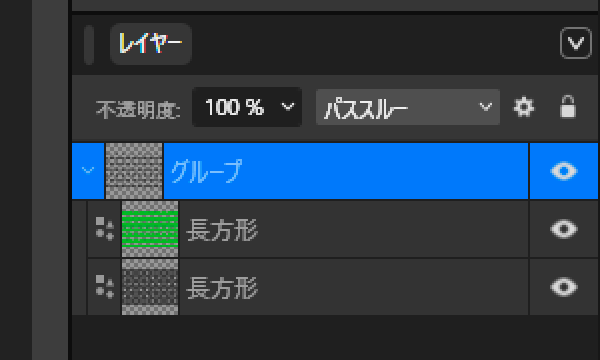
- 「シンボル」を「作成」します(メニューの「ベクター」→「シンボルを作成」でも可)。これでクローンができました。
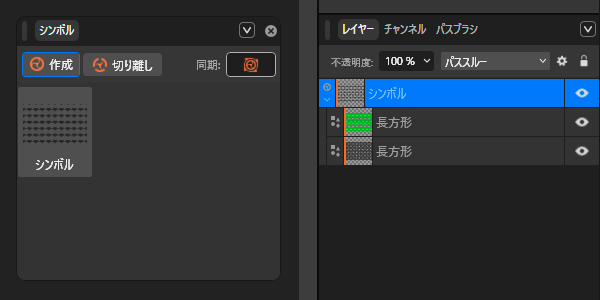
- 「シンボル」レイヤーを「複製( Ctrl + J )」して、位置を調整。青海波を組み上げていきます。
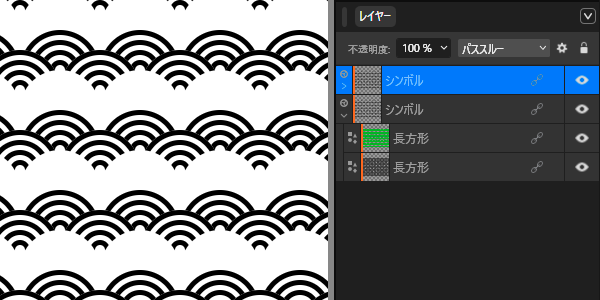
- さらに、「シンボル」レイヤーを「複製( Ctrl + J )」して位置を調整。
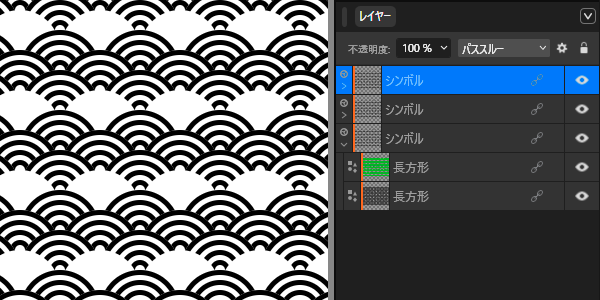
- さらにもう一度、「複製( Ctrl + J )」して位置を調整をすると、「青海波」のパターンができました。
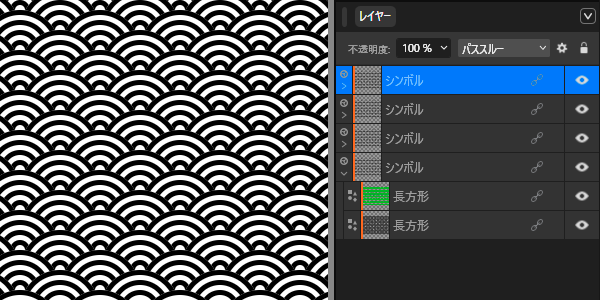
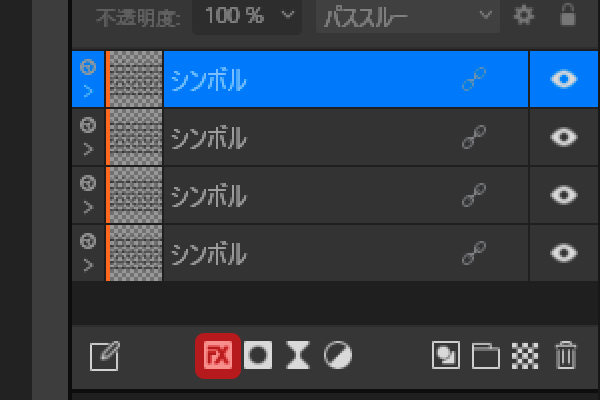
- あとは、青海波の色を変更していきましょう。「シンボル」レイヤーを1個選択して、「レイヤーエフェクト(FX)」ボタンをクリックします。
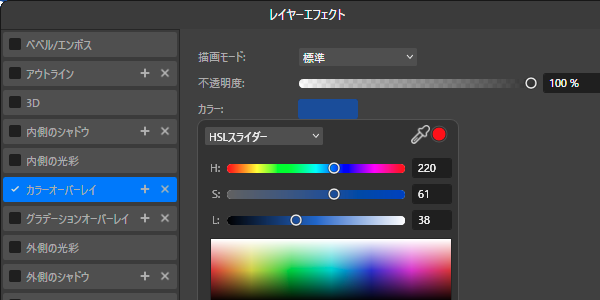
- 「カラーオーバーレイ」をオンにして、「カラー」を好きな色にします。
- 「レイヤーエフェクト」が同期され、すべての「シンボル」レイヤーに適用されます。
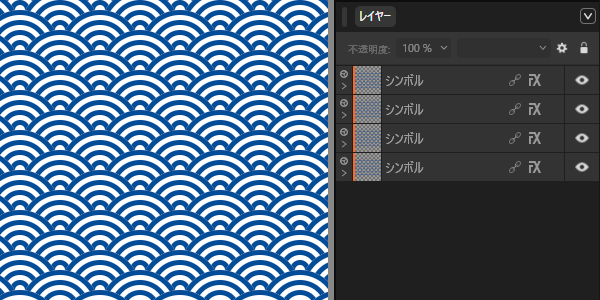
- 「青海波」が完成しました!
「パターン」レイヤーに「シェイプ」が使えるようになったら、もっと簡単に「青海波」のパターンを作れる気がします。
Affinity の開発者の方、お願いします! 「パターン」レイヤーに「シェイプ」を配置しても反映されるようにして下さい。そうなれば「パターン」レイヤーの用途がとてつもなく増えるはずです!
Affinity に関する他の記事

Affinity
「Affinity」の記事一覧です。
at.sachi-web.com
コメント