
こんにちは、さち です。
iPhone で Safari を使っていると
今見ているウェブサイトのページを PC で開きたいことがあります。
検索しても、方法として紹介されているのは Chrome ばかり。
まぁそうですよね、最近は Chrome のシェア多いですし。
でも、私は PC で Firefox を使っているのでそれだとダメなんです。
ということで、iPhone の Safari で見ているネットのページを
PC の Firefox に送ってみようと思います。
初回の準備
初回のみに必要な設定,操作の手順です。
下記の手順は、すでに PC で Firefox Sync を使っている前提での操作です。
Firefox Sync のアカウントを持っていない場合は作成して下さい。
- iPhone で、App Store から Firefox をダウンロードします。

- ダウンロードした Firefox アプリを開きます。
初期画面を進めて、「Firefox にログイン」をタップ。

- PC の Firefox Sync と同じアカウントでログインします。

- ログインできました。

- 送信されたメールを開いて、「ログインを確認」をタップ。

- iPhone でも Firefox Sync が使えるようになりました。

- 一旦 Firefox からは離れて、続いて Safari を開きます。

- Safari で適当なサイトを開いて、画面下部にある「共有メニュー」アイコンをタップ。

- (上段の)「その他」をタップ。

- 「Firefox」のスイッチをオンにします。

これで、初回のみの準備は完了です。
iPhone で開いているサイトを PC に送る
【追記】
この項で紹介している方法も使用できますが、下記の記事の方法がより直感的で簡単です。
この項で紹介している方法も使用できますが、下記の記事の方法がより直感的で簡単です。
iPhone の Safari で見ているサイトを PC の Firefox に送ってみます。
- iPhone で、ラブライブ!サンシャイン‼︎のココスコラボのサイトを閲覧中。

- 画面下部にある「共有メニュー」アイコンをタップ。

- 「Firefox」をタップ。

- 「Firefox で開く」をタップ。
すると、iPhone の Firefox で同じページが開かれます。

- ここからは PC での操作です。
PC の Firefox で、「同期タブ」アイコンを開きます。
iPhone で開いている「タブ」が表示されるので、それをクリック。
(「≡(メニュー)」→「ブラウジングライブラリー」→「同期タブ」でもOK)

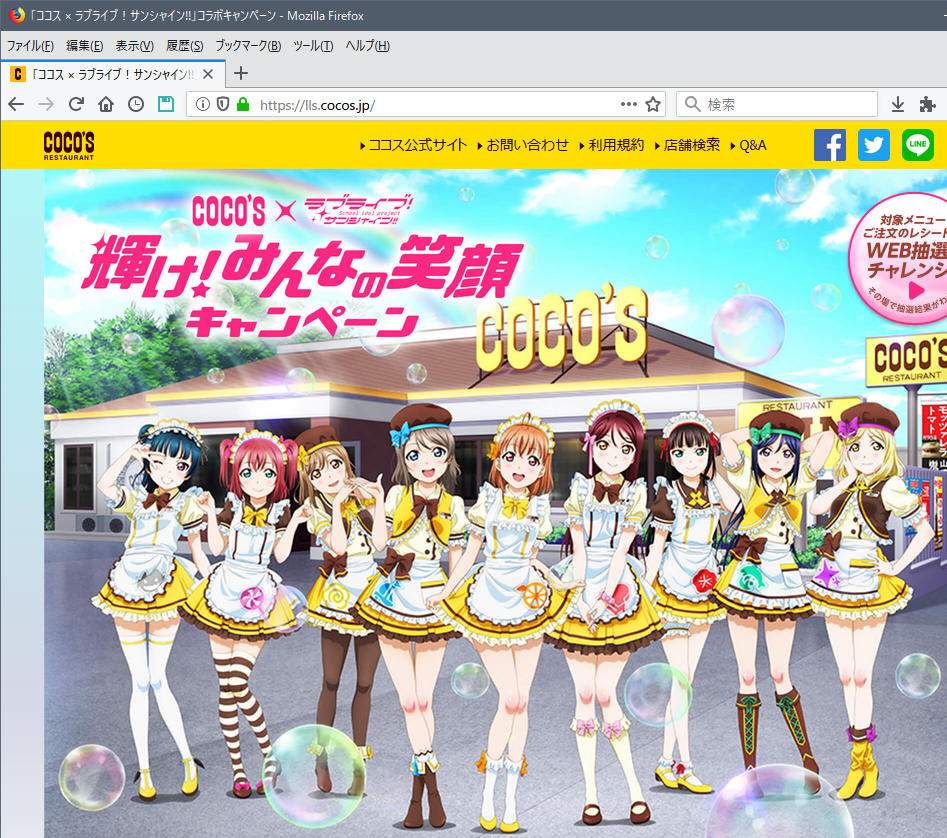
- PC の Firefox で iPhone で見ていたページを開くことができました。
iPhone で開いている複数のページ(タブ)をまとめて送りたい場合は
手順「4」で、「バックグラウンドで読み込む」を選択することで
アプリが Firefox に切り替わることなく続けてページを送れます。
最後に、iPhone の Firefox アプリを開けば、PC 側にまとめて送信されます。

コメント