
こんにちは、さち です。
先日、下記の記事で NAS(ネットワークHDD) の QNAP「TS-230」 の初期設定を行いました。

QNAP の NAS(ネットワークHDD)買ったから初期設定するよ【OS編】
こんにちは、さち です。以前から欲しいと思っていた「NAS(ネットワークハードディスク)」を、先日ついに購入しました。ツイッターで NAS 選びのアドバイスをくれた方、ありがとうございます。今回は、NAS を使用できる状態にするため、初期設
at.sachi-web.com
2021.10.01
しかし、まだ HDD の設定ができていません。今回は NAS に新しく装着した HDD を使えるように設定をしていきます。
事前の準備
- あらかじめ、NAS に HDD を装着しておきます。(写真は見やすいように上のスロットに入れていますが、実際には下のスロットに入れました)
![HDDを装着]()
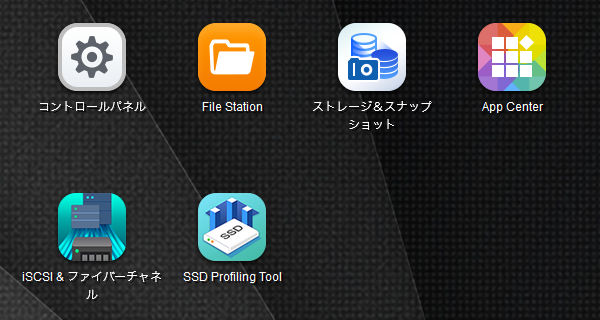
- NAS を起動・ログインしてトップ画面を表示。
![トップ画面]()
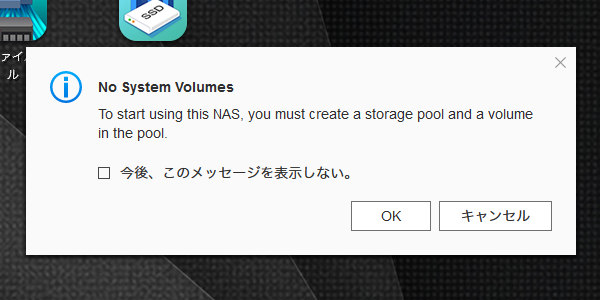
- 初回は「システムボリュームがない」と知らせるダイアログが表示されますが、今回は一般的な操作となるようにあえて「キャンセル」ボタンをクリックします。
![確認ダイアログ]()
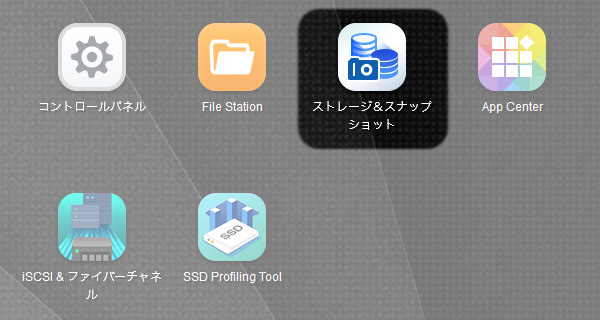
- HDD の初期設定は「ストレージ&スナップショット」で行います。クリックしましょう。
![ストレージ&スナップショット]()
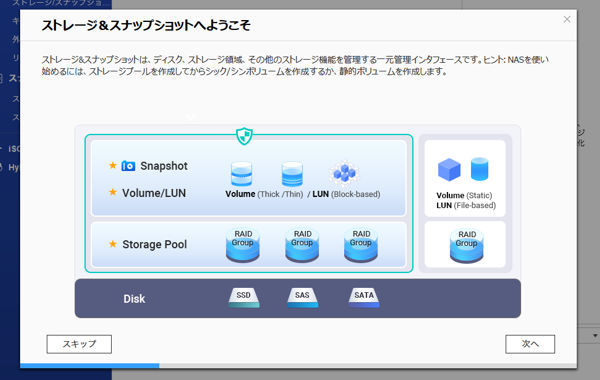
- 初回は「ストレージ&スナップショットへようこそ」という解説が表示されますが、今回は一般的な操作となるようにあえて「スキップ」ボタンをクリックします。
![ストレージ&スナップショットへようこそ]()
- 「ストレージプールなし」「ボリュームがありません」と表示されていますね。
![ストレージプールなし,ボリュームなし]()

HDD を使えるようにするには「ストレージプール」と「ボリューム」の作成が必要です。順番に作っていきましょう。
ストレージプールの作成
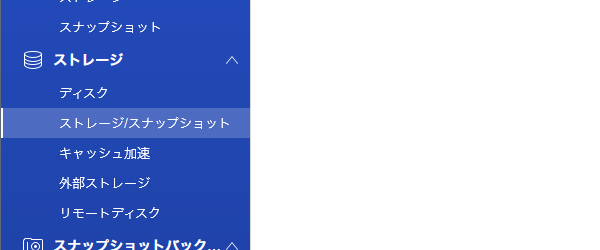
- 「ストレージ」の中にある「ストレージ/スナップショット」をクリック。
![ストレージ/スナップショット]()
- 画面上部にある「新規ストレージプール」ボタンをクリック。(ない場合は、「作成」ボタン→「新規ストレージプール」)
![新規ストレージプール]()
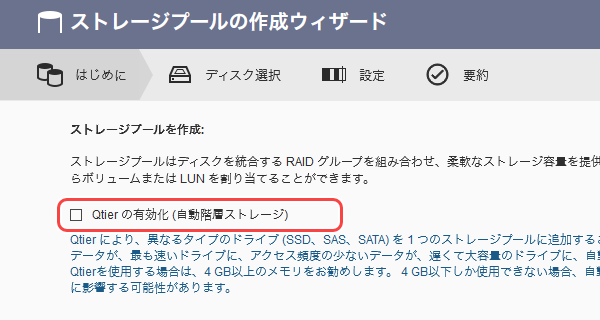
- 「ストレージプールの作成ウィザード」が表示されました。「Qtier の有効化(自動階層ストレージ)」の設定をします。今回は「オフ」にします。右下にある「次へ」ボタンをクリックしましょう。
![Qtier の有効化(自動階層ストレージ)]()
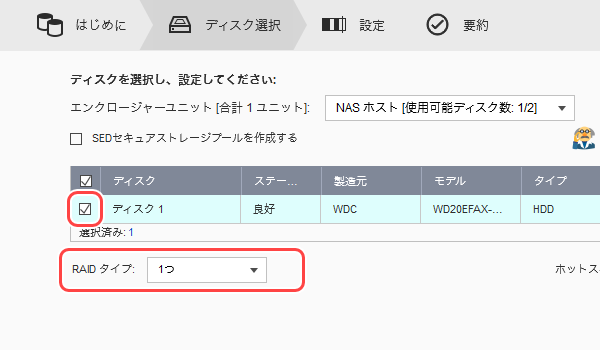
- 先ほど装着した「ディスク1(またはディスク2)」にチェックを入れます。「RAID タイプ」は自分に合うものを選べば良いですが、今回は HDD を1台しか装着していないので「1つ(シングル・RAIDなし)」にします。
![ディスク選択とRAIDタイプ]()
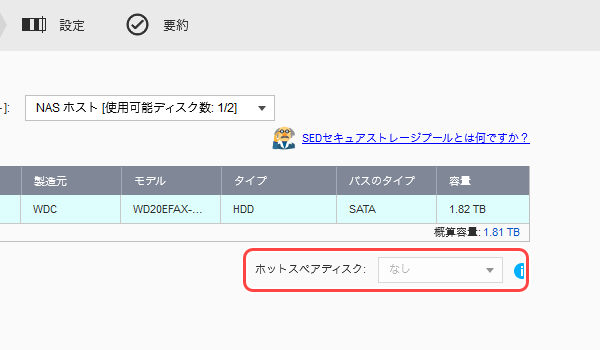
- 右側にある項目「ホットスペアディスク(予備の待機ディスク)」も自分に合うものを選びますが、今回は HDD を1台しか装着していないので「なし」にします。右下にある「次へ」ボタンをクリックしましょう。
![ホットスペアディスク]()
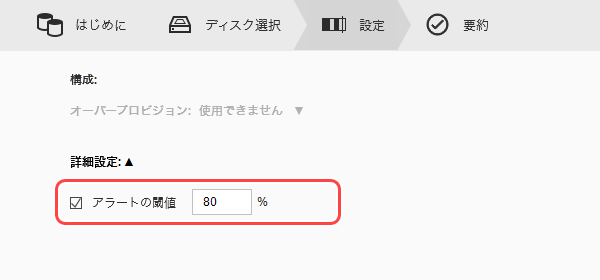
- 「アラートの閾(しきい)値」を指定します。これは次項で設定するボリュームの使用量が指定値を超えたときに警告通知をする機能です。今回は、初期値の「80%」のままにします。右下にある「次へ」ボタンをクリックしましょう。
![アラートの閾値]()
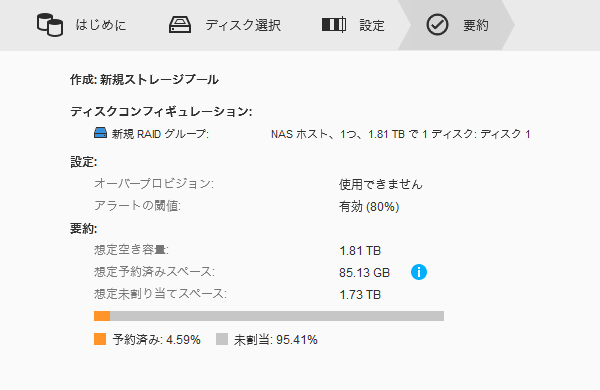
- 指定した設定内容が表示されるので確認します。
![要約]()
- 問題がなければ、右下にある「作成」ボタンをクリック。
![作成ボタン]()
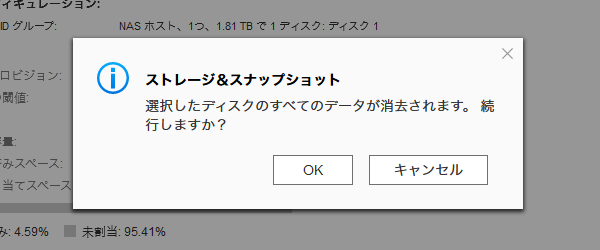
- 確認ダイアログが出るので「OK」ボタンをクリック。
![確認ダイアログ]()
- 「ストレージプール1」の作成が完了しました。
![ストレージプールの作成完了]()
- 「ストレージプール1」が表示されていますね。
![ストレージプール]()




ボリュームの作成
- 「ストレージ」の中にある「ストレージ/スナップショット」をクリック。
![ストレージ/スナップショット]()
- 画面上部にある「作成」ボタン→「新規ボリューム」と進みます。
![新規ボリューム]()
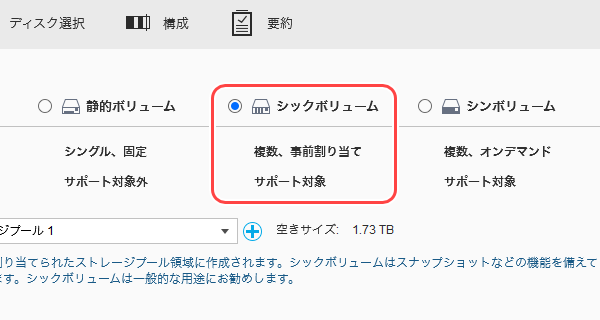
- ボリュームの種類を選びます。よく分からない場合は基本的に「シックボリューム」で問題ありません。(「静的ボリューム」はスナップショットが使えない)
![シックボリューム]()
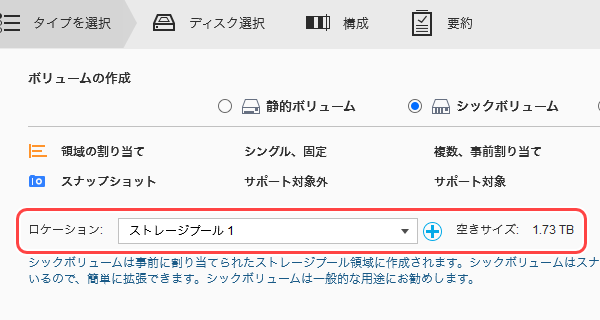
- 新規ボリュームを追加する「ロケーション(場所)」を選びます。今回は、先ほど作成した「ストレージプール1」にします。右下にある「次へ」ボタンをクリックしましょう。
![ロケーション]()
- 「ボリューム容量(保存できる容量)」を指定します。今回は 1TB にします。よく分からない場合は初期値のままでもOKです。ボリューム容量は後から変更可能です。
![ボリューム容量]()
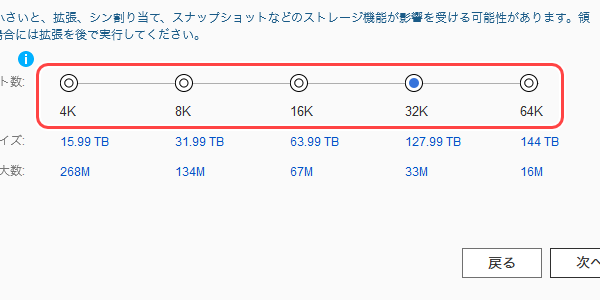
- 「アイノード別バイト数(ファイルの最小サイズ)」を指定します。小さいほどファイルを無駄なく多く保存できますが、アイノードの管理情報が増えるためボリューム容量の使用できるサイズが減ります。よく分からない場合は初期値のままでOKです。右下にある「次へ」ボタンをクリックしましょう。
![アイノード別バイト数]()
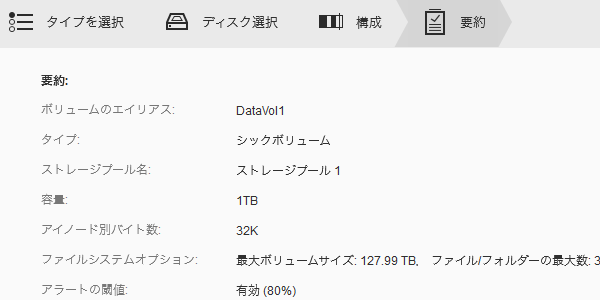
- 指定した設定内容が表示されるので確認します。
![要約]()
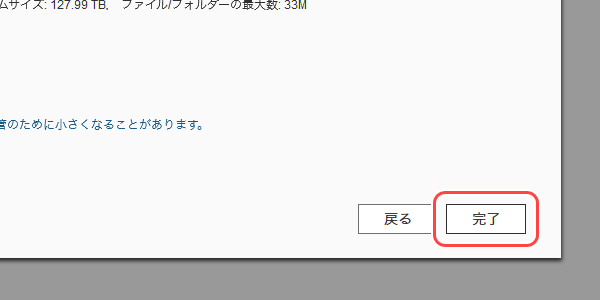
- 問題がなければ、右下にある「完了」ボタンをクリック。
![「完了」ボタン]()
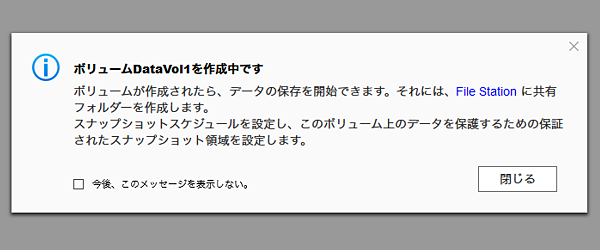
- ボリューム作成中のダイアログが出るので「閉じる」ボタンをクリック。
![ダイアログ]()
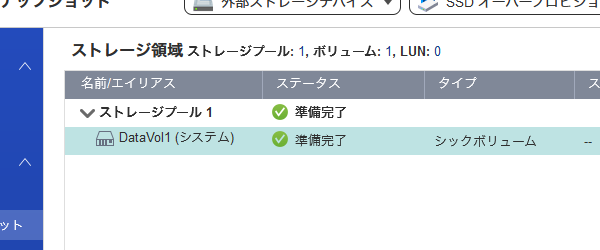
- 5分ほど待つと、ボリュームの作成が完了してステータスが「準備完了」になります。(ボリュームのサイズが大きいと時間がかかる)
![ボリューム]()
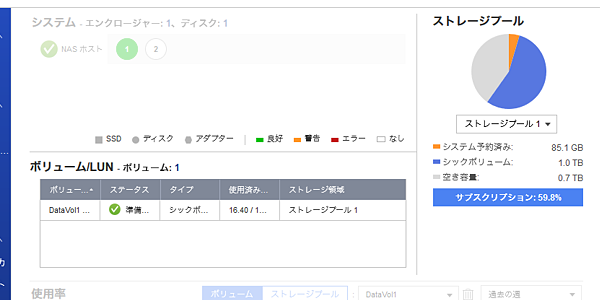
- 「ストレージ&スナップショット」のトップ画面にストレージプールとボリュームの概要が表示されるようになりました。
![ストレージプールとボリュームの表示]()


まとめ
これで NAS が使えるようになりました。
PC とは違って HDD の初期設定が少し複雑ですが、NAS の便利な機能を使うために必要なことなので仕方ないですね。
QNAP の NAS は他にも設定できる部分があるので、引き続きいろいろ触っていきたいと思います。
私が使用している「TS-230」の後継機種で、より高性能になったモデルがこちらです。


コメント