
こんにちは、さち です。
普段、ウェブサイトを作るときは「Visual Studio Code(以下:VSCode)」を使っています。動作が軽く色々な機能も追加できるうえに、無料で利用できる最強のコードエディターアプリです。
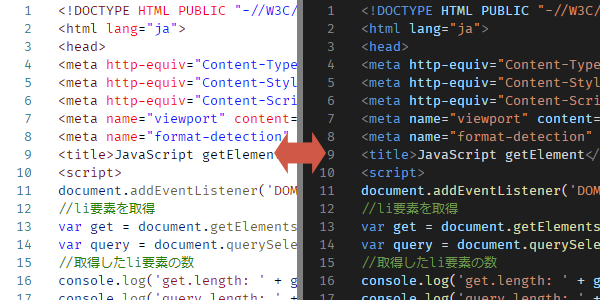
今回は、VSCode で「配色テーマ(シンタックスハイライト,カラースキーム)」を変更する方法について書いていきます。
暗い(ダーク)/明るい(ライト)、どちらが良いかは好みが分かれるところ。自分に合うものに変えてみましょう。
操作手順
- 現在、配色テーマ(カラースキーム)はダーク系になっています。変更してみましょう。

- アクティビティバーの下部にある「(管理)」をクリック。

- 「テーマ」を選択します。
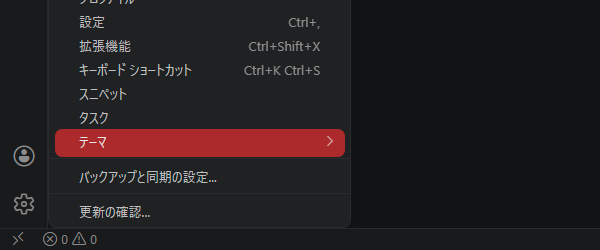
- 「配色テーマ」をクリック。(ショートカットの場合は、Ctrl を押しながら K T キーの順に押す)

- 画面上部に配色テーマ一覧表示されます。好きなものを選びましょう。( ↑ / ↓ キーでプレビューできる)

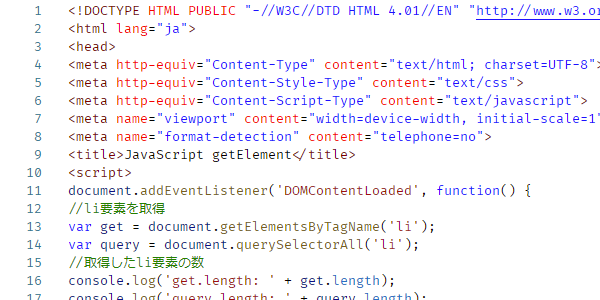
- 今回は、「Light+ (既定の Light)」にしてみます。

- 配色テーマ(カラースキーム)をライト系に変更できました。

コメント