
こんにちは、さち です。
先日、QNAP の NAS(ネットワークHDD)「TS-230」を導入して、データのバックアップの環境を少しずつ整えてきました。
ただ、まだ「RAID」を組んでいません。NAS を使うなら RAID は必須と言っても過言ではありません。
すでに NAS は「シングル(RAIDなし)」で稼働していますが、HDD を増設して「RAID」を変更してみます。
増設用の HDD を準備する
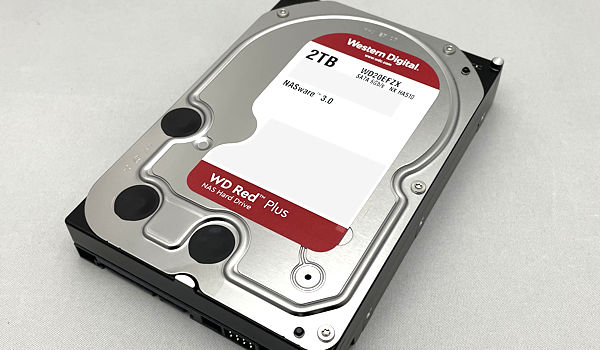
今回、NAS の増設用に用意した HDD は Western Digital 製 「WD RED Plus」 2TB です。
以前、NAS用 の HDD を買ったときは知識がなく、NAS用 には向かない SMR方式 を採用している「WD RED」を選んでしまいました……。
NAS用 に最適な CMR方式 を採用しているのは、「WD RED Plus」または「WD RED Pro」です。「WD RED」も NAS用 HDD と謳われていますが、避けたほうが無難です。
SMR と CMR については、こちらの記事で書いているので、HDD を選ぶときは参考にしてみて下さい。

RAID を変更する手順
購入した HDD を使って、実際に RAID を変更していきます。
HDD を増設する
- 増設用に買った「WD Res Plus」の 2TB です。すでに NAS で使っている HDD と同じ容量です。
- NAS の底面にあるネジを外して……

- カバーを取り外します。

- HDD を空いているスロットに増設します。(下のスロットに既存の「WD RED」が見える)
- カバーを戻して、底面のネジを止めます。
- NAS を起動します。ちゃんと、本体にある HDDインジケーター が2つ点灯していますね。

RAID の設定を変更する
すでに NAS には HDD が1台入っていて、「シングル(RAIDなし)」の状態で稼働しています。この状態から、「RAID 1(ミラーリング)」に変更(移行)してみます。
RAID の設定を変更しても、変更前から NAS で使っていた HDD の中にあるデータは消えません。そのまま引き継がれます。
- NAS のトップ画面で「ストレージ&スナップショット」アプリを開きます。
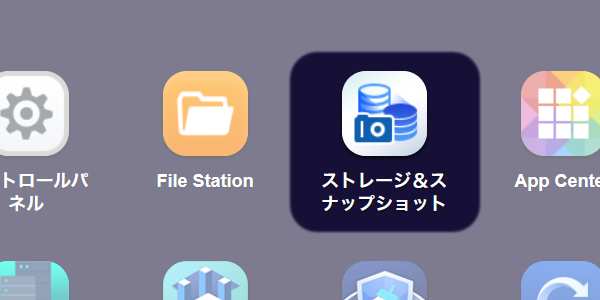
- ディスク(HDD)が2個あることを確認。

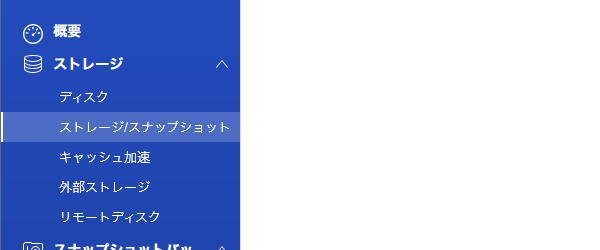
- 左側のメニューから「ストレージ/スナップショット」を開きます。
- 上部にある「管理」ボタンをクリック。
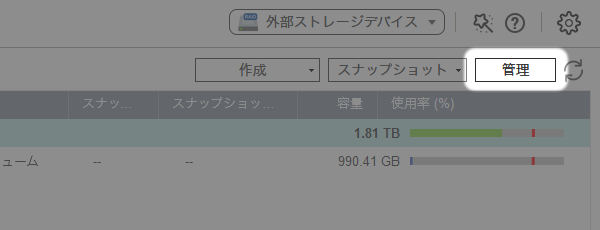
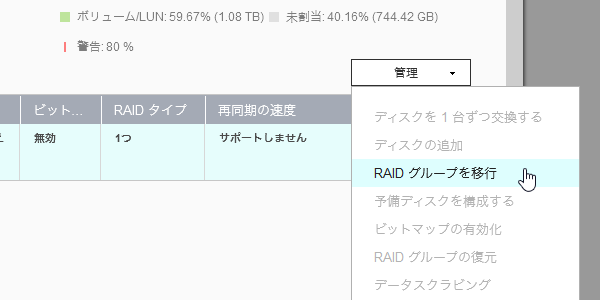
- 開いたウィンドウで、「管理」ボタン→「RAID グループを移行」と進みます。
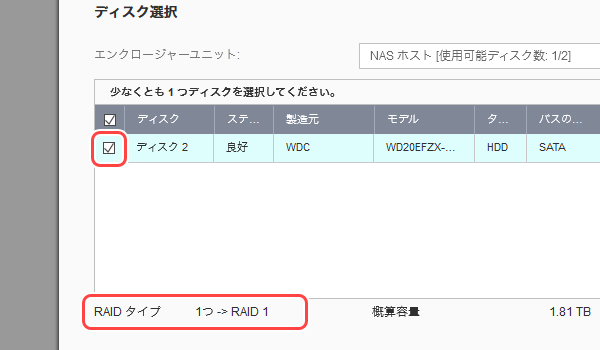
- RAID を組むのに使う「HDD(増設したもの)」にチェックを入れます。下部に表示される RAIDタイプ が目的のもの(今回は「RAID 1」)に変更されるか確認したら、右下にある「適用」ボタンをクリック。
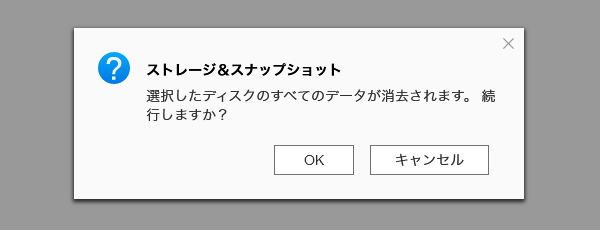
- 確認ダイアログが出ます。「選択したディスク」というのは、新しく増設した HDD(先ほど選んだ「ディスク2」) のことです。新品の HDD でデータは何も入っていないので、「OK」ボタンをクリックします。
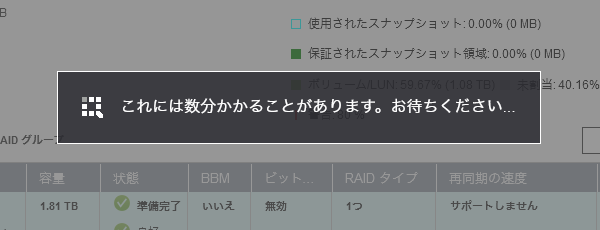
- RAID の変更がはじまります。しばらく待ちましょう。
- RAID のために HDD が再構築されます。
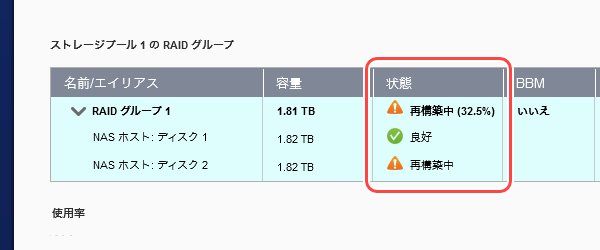
- かなり時間がかかるので気長に待ちましょう。残り時間は、トップ画面の上部にある「バックグラウンドタスク」から確認できます。
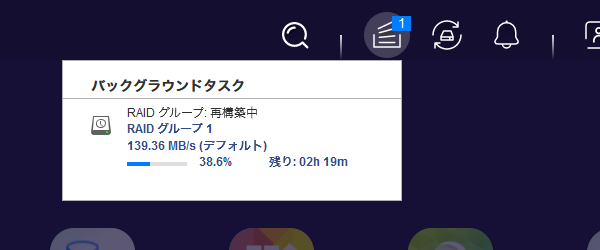
- 再構築が終わました。容量にもよりますが、私の場合は4時間半くらいかかりました。

これで、RAID を変更する手順は完了です。
まとめ
実際に RAID の変更が終わるまでの待ち時間は長いですが、手順は結構簡単でしたね。
これで、データのバックアップがさらに便利になりました。
私が使用している NAS は QNAP「TS-230」です。入門者向けのコスパが高い NAS なので、興味がある方はチェックしてみて下さい。
私が使用している「TS-230」の後継機種で、より高性能になったモデルがこちらです。

コメント