
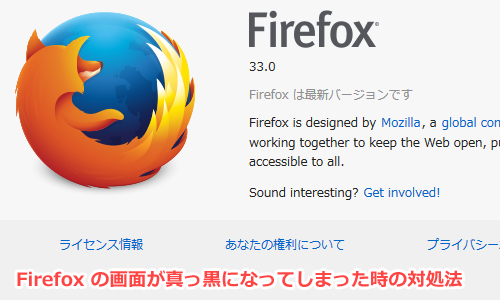
こんにちは、さち です。
先日、Firefox 33 が正式リリースされましたが
一部の環境で Firefox の画面が真っ黒になるトラブルが発生しています。
今回は、その対処法について書いていきます。
まずは、「user.js」の有無を調べる
- エクスプローラーのアドレス欄に
「%APPDATA%\Mozilla\Firefox\Profiles」と入力し「Enter」キーを押します。
「C:\Users\ユーザ名\AppData\Roaming\Mozilla\Firefox\Profiles」が開かれるはず。

- 「ランダム文字列.default」フォルダを開きます。
(複数ある場合は更新日時が新しいものを選択)

- フォルダ内に
「user.js」というJavaScriptファイルがあるかを確認。
(環境によっては末尾の「.js」は表示されません)

「user.js」がない場合は次項へ進んで下さい。
ある場合は次々項へ進みましょう。
「user.js」がない場合
下記の操作は Firefox を終了した状態で行って下さい。
- このリンクを右クリックから保存し、
「user.js」をダウンロードします。
- 「user.js」を「ランダム文字列.default」フォルダにコピー。
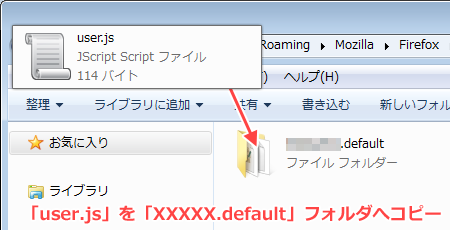
これで、Firefox が正常に動作するようになります。
この方法でも改善しない場合は
PC のグラフィックドライバを最新版に更新してみて下さい。
「user.js」がある場合
下記の操作は Firefox を終了した状態で行って下さい。
- 「ランダム文字列.default」フォルダにある
「user.js」をテキストエディタ(メモ帳など)で開きます。
- 「user_pref("layers.offmainthreadcomposition.enabled", false);」
「user_pref("layers.async-video.enabled", false);」の2行を追記。

- 「上書き保存」します。

これで、Firefox が正常に動作するようになります。
この方法でも改善しない場合は
PC のグラフィックドライバを最新版に更新してみて下さい。
「user.js」を作成,編集する代わりに
「prefs.js」にある該当項目を変更してもよいですが
編集を間違えた場合に戻すのが面倒なので非推奨です。
記事の作成にあたり下記サイトを参考にしました。
ありがとうございました。
コメント
突然真っ暗になったときはどうしようかと思いましたが、わかりやすい説明もあって助かりました。ほんとにありがとうございます。
ありがとうございました!おかげで直りました!!
3日くらいオロオロしてました!
本当に助かりました、教えてくださって感謝しています。
いろいろ検索してここに行き着きました。
解決できました、ありがとうございました。
foxにしか入れていないお気に入りもあったので、とても助かりました
とてもわかりやすかったです
ありがとうございます
助かりました
一発解決です!感謝します!
どうもありがとうございます!!
解決しました!ありがとうございました!!
ありがとうございます。
真っ黒な画面を前に、必死にネットを検索していました。
ほんとうに助かりました!!!!