
こんにちは、さち です。
スマホを使っていると時間がどんどん溶けていって、気づいたら何時間も過ぎていた……。そんなことありますよね?
そこで今回は、iPhone で「YouTube」「X(旧Twitter)」「Instagram(インスタ)」などの「アプリ」使用に時間制限をつけて、自制を促す方法について書いていきます。
アプリに時間制限を付ける方法
- 「設定」アプリを開きます。

- 「スクリーンタイム」をタップ。

- 「アプリ使用時間の制限」をタップ。
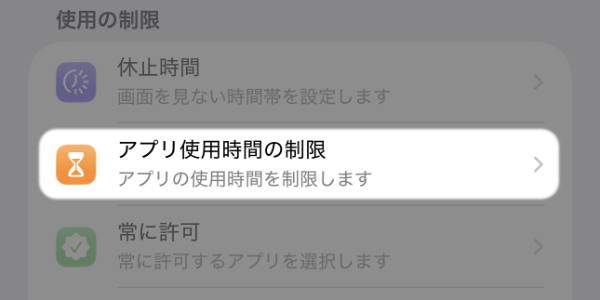
- 「制限を追加」をタップ。
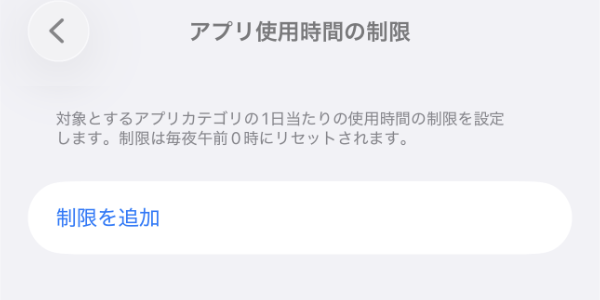
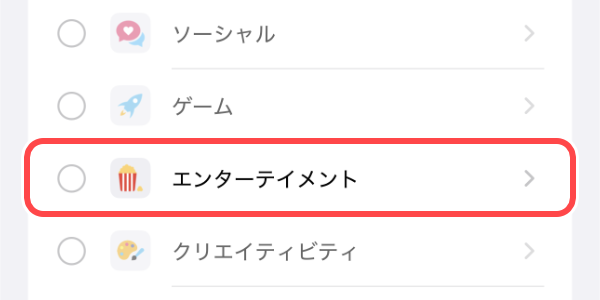
- 今回は「YouTube」を制限してみましょう。まず「エンターテイメント」 をタップします。(「X」「インスタ」などの SNS は「ソーシャル」)
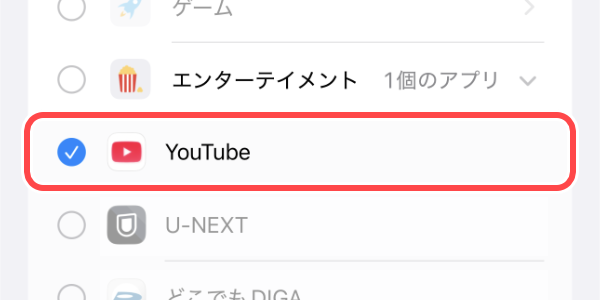
- 「YouTube」をタップして、チェックを付けます。
- 画面右上にある「次へ」をタップ。

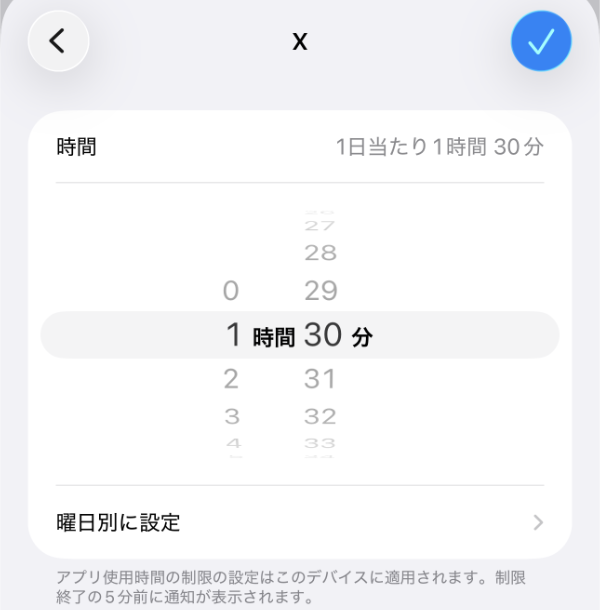
- 「YouTube」を使用できる上限の時間を決めます(曜日別の設定も可能)。右上にある「(チェック)」をタップしましょう。
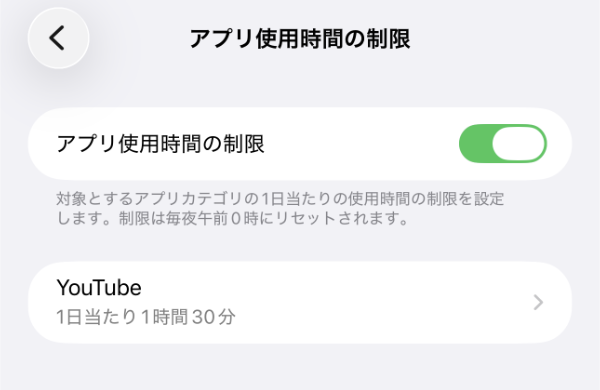
- 「YouTube」の使用時間を制限できました。
制限時の挙動
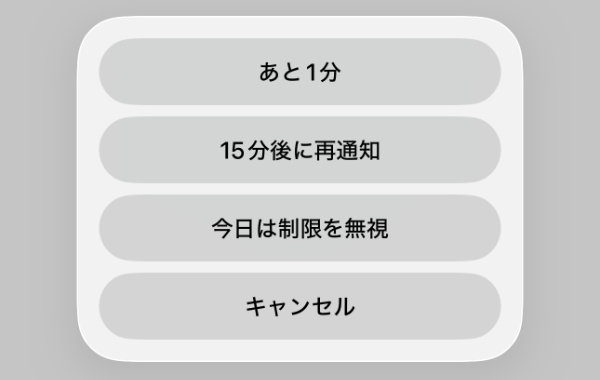
- アプリ使用中に制限時間を超えると「時間制限」画面が表示されます。「OK」をタップするとアプリが閉じられます。どうしても使い続けたいときは「制限を無視」をタップして……
- 「あと1分」「15分後に再通知」「今日は制限を無視」から選択できます。
- ちなみに、制限時間を超えたアプリはアイコンが暗くなり、アプリ名の横に「(砂時計)」アイコンが付きます。この状態でもアプリを開くことはできますが……
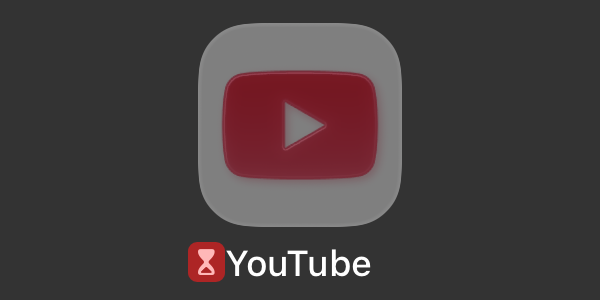
- 「時間制限」画面が表示されます。
コメント