
こんにちは、さち です。
先日、PC(Windows 7) を使っていたら、タスクバーの「音量」システムアイコンが無いことに気付きました。
音量調整ができず不便なので復活させます。
症状の詳細

突然、「音量」のシステムアイコンが消えてしまいました。上の画像のとおり、タスクバーにある PC の音量を調整するスピーカー形のアイコンです。
ただし、音自体は普通に PC から出ています。
非表示設定になっている?
「音量」のシステムアイコンが非表示設定になっていないか確認します。
- 時計の上で「右クリック」→「通知アイコンのカスタマイズ」。(Windows 10 の場合は、「右クリック」→「タスクバーの設定」)

- 「システムアイコンのオン/オフ」をクリック。(Windows 10 は、「システムアイコンのオン/オフの切り替え」)

- 「音量」が「オフ」になっていました。しかし、グレーアウトしていて「オン」に変更できません。ほんと、笑わせてくれる…。グレーアウトしていない場合は「オン」に変更しましょう。

オーディオの「サービス」を再起動してみる

過去に、「音量」のアイコン表示に問題が出たことがあったのですが、そのときはオーディオのサービスを再起動したら直りました。
手順についてはこちらの記事で紹介しています。

Windows:「Audioサービスが実行されていません。」の解決法
at.sachi-web.com
2014.08.18
しかし、今回はこの方法を行っても改善しませんでした。
エクスプローラーを再起動する
システムアイコンは「タスクバー」上にあります。そして、タスクバーは「エクスプローラー」の機能の一部です。ということは、エクスプローラーが原因かもしれません。エクスプローラーを再起動してみます。
- 「Ctrl + Shift + Esc」キーで「Windows タスク マネージャー」を起動。「プロセス」タブを開いて、「explorer.exe」を選択します。(Windows10 の場合は、「エクスプローラー」を選択)
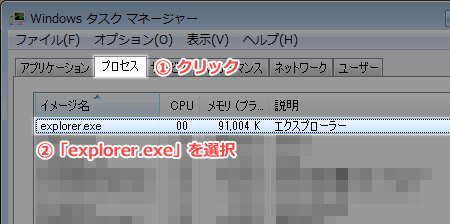
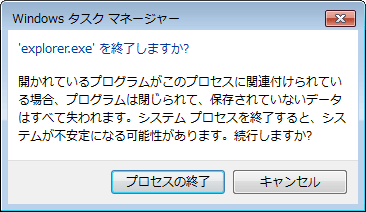
- ウィンドウ右下にある「プロセスの終了」をクリック。(Windows10 の場合は、「再開」をクリックするだけで手順終了)

- 「プロセスの終了」をクリック。
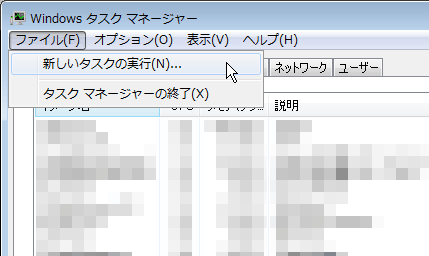
- メニューの「ファイル」→「新しいタスクの実行」。
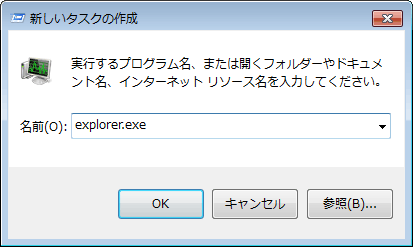
- 「explorer.exe」と入力して「OK」をクリック。
- 「音量」のシステムアイコンが復活!

今回の原因は、エクスプローラーでした。
厳密にいうと、オーディオのサービスの開始が遅れたため、エクスプローラーがオーディオの存在を認識しなかったようです。
コメント
助かりました。ありがとうございます。
すばらしい!
ありがとうございます。
無事、戻りました!
本当に助かりました!!
記載通りにキーを押していったら 簡単に戻りました。
ありがとうございます。
Windows7で音量のアイコンが消えてしまい困っていたのですが、エクスプローラーの再起動で解決できました。ありがとうございました。
順を追ってダメで、最後の「explorerプロセス終了する」をちょっと怖かったのですが実行したら、見事スピーカーが出てきました。本当に嬉しかったです。助かりました。
お手上げだったのですが、記載のとおりにやったら回復しました。
なおりました
ありがとです
ありがとうございました。
たすかりました!