

こんにちは、さち です。
普段、ウェブサイトを作るときは「Visual Studio Code(以下:VSCode)」を使っています。動作が軽く色々な機能も追加できるうえに、無料で利用できる最強のコードエディターアプリです。
この VSCode で PHP をデバッグできる環境の準備として、前々回の記事で XAMPP、前回の記事で Xdebug の設定をしました。
今回は、一連の最後として VSCode の「PHP Debug」の設定をしていきます。
これで、VSCode で PHP をデバッグできる環境がついに完成します。
準備する環境
VSCode で PHP をデバッグするために用意する環境を、もう一度おさらいしておきます。
- XAMPP(PC 上にサーバーを作るアプリ)【導入済み】
- Xdebug(PHP の拡張モジュール)【導入済み】
- PHP Debug(VSCode の拡張機能)
これより便利な環境もあるかもしれませんが、今回はこの環境でいきます。
「XAMPP」の導入は前々回の記事で、「Xdebug」の導入は前回の記事で済んでいるので、最後の「PHP Debug」を設定していきましょう。
「PHP Debug」を設定する
インストール
- VSCode のアクティビティバーの「拡張機能(Ctrl + Shift + X キー)」を開きます。

php debugと入力。作者が「Xdebug」のものをインストールします。(必要な場合は VSCode を再起動)

デバッグの構成を追加
- アクティビティバーの「実行とデバッグ(Ctrl + Shift + D キー)」を開きます。

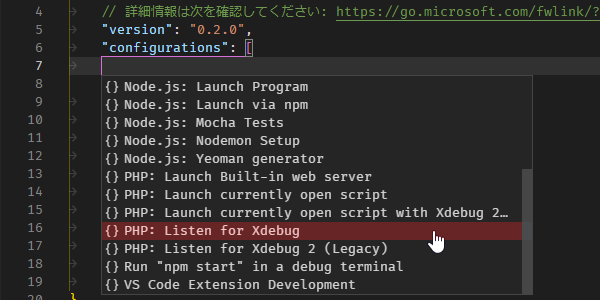
- プルダウンメニューから「構造の追加」をクリック。

- リストが表示されるので、「PHP: Listen for Xdebug」をクリック。
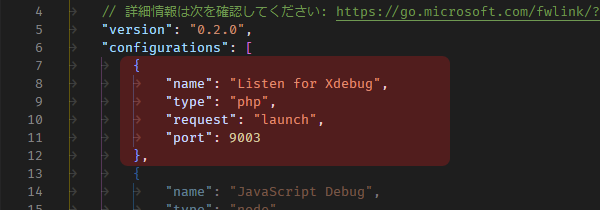
- 「PHP Debug」と「Xdebug」を連携する設定が入力されました。
デバッグ方法
「PHP」ファイルを実際に実行して、デバッグしてみましょう。
操作手順
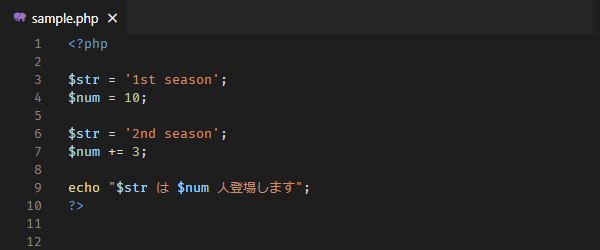
- VSCode で「PHP」ファイルを開きます。(保存済みの PHP ファイルを使用して下さい)
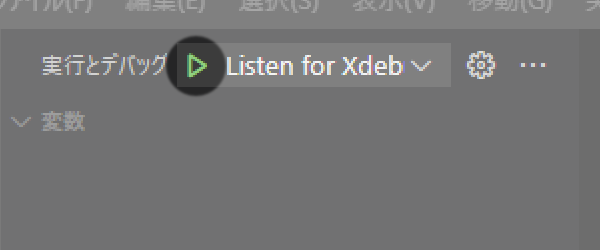
- アクティビティバーの「実行とデバッグ(Ctrl + Shift + D キー)」を開きます。
- プルダウンメニューから「Listen for Xdebug」をクリック。

- 「デバッグの開始(F5 キー)」をクリック。
- デバッグの操作パネルが表示されました。

- 行番号の左側をクリックして「ブレークポイント(デバッグのために処理を一時停止する場所)」を設定します。

- ブレークポイントを設定した「行」に、「●(赤い丸印)」が付きます。(保存済みの PHP ファイルでないとこの操作はできません)

- 「XAMPP Control Panel」を起動します。

- Apache の「Start」ボタンをクリック。(Apache のように文字の背景がグリーンになれば正常に動作している)

- ウェブブラウザーで、VSCode で開いている「PHP」ファイルを開いて実行します。(PHP の実行はドキュメントルート以下にあるファイルしかできない)

- すると、VSCode 側でデバッグが開始され、最初のブレークポイントで処理が一時停止します。今回は6行目なので、5行目までの処理結果が「デバッグ」に表示されています。(デバッグが正常に機能しない場合は、追加の設定を試してみて下さい)
- デバッグの操作パネルの「続行」アイコンをクリックすると……

- 次のブレークポイントで一時停止します。9行目なので、8行目までの処理結果が「デバッグ」に表示されています。

- さらにデバッグの操作パネルの「続行」アイコンをクリックすると、ブレークポイントはもう無いので、最後まで PHP が実行されます。
「PHP」ファイルを修正して再度デバッグしたい時は、手順「10」のウェブブラウザーで開いているページを更新するだけでOKです。
「操作パネル」の効果

今回「操作パネル」では、一番良く使われそうな「続行」の機能しか使いませんでしたが、他の機能も簡単に説明しておきます。
| ショートカットキー | 機能 | |
|---|---|---|
| 続行 | F5 | 次のブレークポイントまで処理を続行する |
| ステップオーバー | F10 | 次の行に進む。関数に遭遇したら、関数内には入らずに進んでいく。(=関数をステップオーバーする) |
| ステップイン | F11 | 次の行に進む。関数に遭遇したら、関数内に入って進んでいく。(=関数にステップインする) |
| ステップアウト | Shift + F11 | 関数内の処理を最後まで進める。(=関数からステップアウトする) |
| 再起動 | Ctrl + Shift + F5 | デバッグを再起動する |
| 停止 | Shift + F5 | デバッグを停止(終了)する |
「PHP のインストールが見つからないため…」と出る場合
VSCode で「PHP」ファイルを開いたときに次のような表示が出る場合は、追加の設定が必要です。

【書き起こし】
PHP のインストールが見つからないため、検証できません。PHP 実行可能ファイルを構成するには、設定 'php.validate.executablePath' を使用します。
PHP のインストールが見つからないため、検証できません。PHP 実行可能ファイルを構成するには、設定 'php.validate.executablePath' を使用します。
設定の手順は、下記リンク先の記事で紹介しているので参照してみて下さい。

【VSCode】 「PHPのインストールが見つからないため、検証できません。」を解決する
こんにちは、さち です。最近、VSCode を起動すると次のような通知が表示が出ます。PHP のインストールが見つからないため、検証できません。PHP 実行可能ファイルを構成するには、設定 'php.validate.executableP
at.sachi-web.com
2024.10.04

コメント
大変解りやすい説明をありがとうございます
行番号の左側をクリックして「ブレークポイント(デバッグのために処理を一時停止する場所)」を設定します。
この操作をしても赤い印が付きません
どこか設定が間違ったからでしょうか?
お忙しい所も申し訳ありませんがご指導いただけたら幸いです
使用している PHP ファイルが新規作成されたもので未保存ではないでしょうか?
デバッグ実行時に PHP ファイルの自動保存が行われるので、ファイルの保存場所が判明していないといけません。未保存のファイルだとデバッグが実行できず、赤い丸印でなく白い丸印になるようです。
コメントを頂いてはじめて知ったので、記事にも簡単に追記しておきました。
めちゃくちゃ分かりやすかったです!
ありがとうございました!