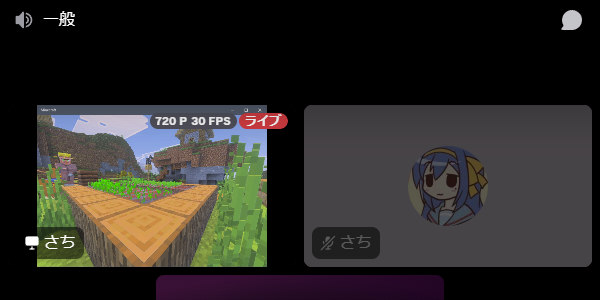
こんにちは、さち です。
今回は、アプリの映像と音声を「OBS Studio(以下:OBS)」で取り込んで(キャプチャ)して、その「OBS」を「Discord」で画面共有する方法について書いていきます。
まえおき
この記事は下記の記事の続きです。まだ読んでいない場合は、先に読むことをおすすめします。

OBS の映像・音声を Discord に流す「方法」は2種類あります。お好みに合わせて選んで下さい。
【方法1】 「プロジェクター」機能を使う
後述の【方法2】よりもシンプルで分かりやすい方法です。
複雑なことをしたくないという人は、こちらの方法がおすすめです。
[OBS] 音が「二重」になるときの対処
音が二重に聞こえる原因は、取り込んでいる「アプリ」と「OBS」の両方から同じ音が出ているためです。
「OBS」の方の音を消すことで、この問題を解決します。
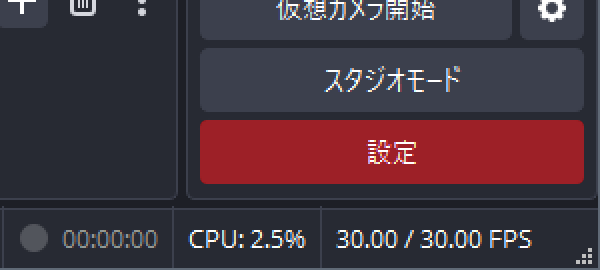
- 「OBS」の画面右下にある「設定」をクリック。
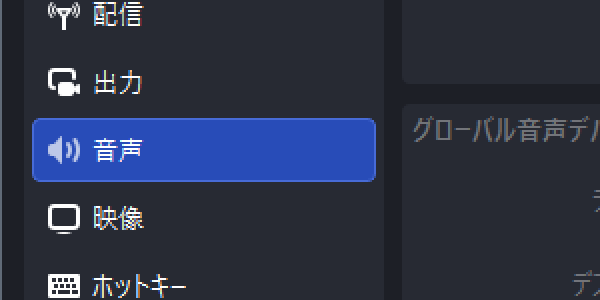
- 左側のメニューから「音声」をクリック。
- OBS から出る音を消すため、「詳細設定」にある「モニタリングデバイス」を現在使っていないものに変更します。(私は「ヘッドホン」を使っているので「スピーカー」にした)
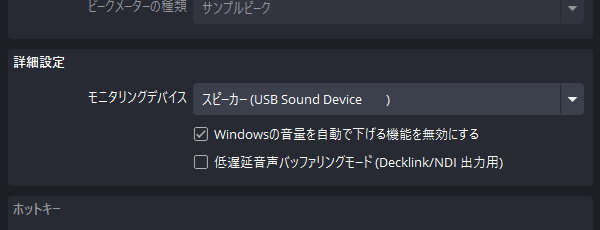
これで、「OBS」から出るモニターの音が消えて、音が二重にならなくなります。
この設定をしても、Discord の「画面共有」には OBS の音が乗るので大丈夫です。
[OBS] 配信用の「画面」を作る
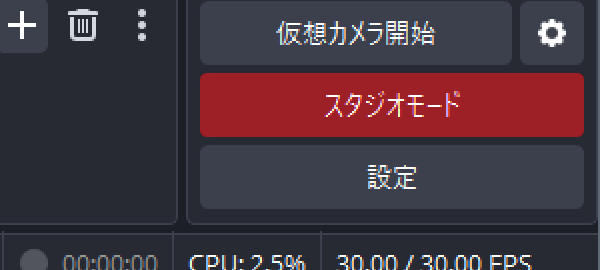
- 画面右下にある「スタジオモード」をクリック。
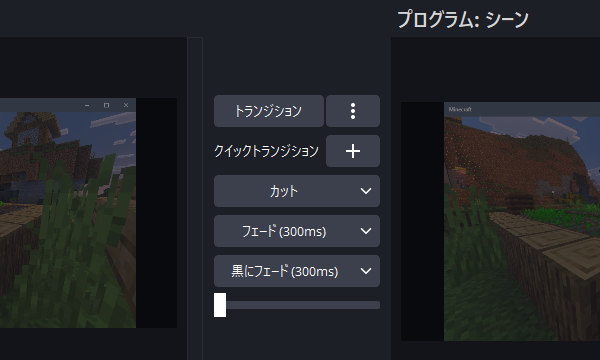
- 画面上部が2画面になればOK。「プログラム(配信用画面)」が真っ黒の場合は、「フェード」をクリックすると「プレビュー」と同じものが映ります。
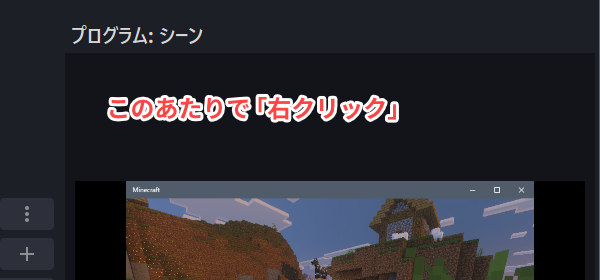
- 右側にある「プログラム」の画面上で「右クリック」をします。(「プレビュー」画面の方ではないので注意!)
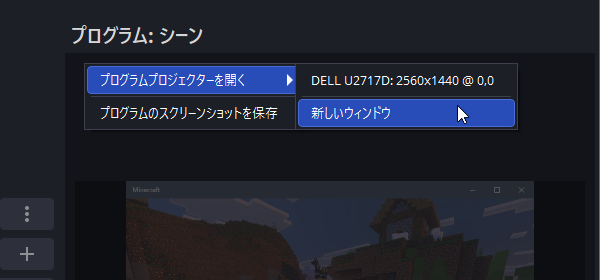
- 「プログラムプロジェクターを開く」→「新しいウィンドウ」と進みます。
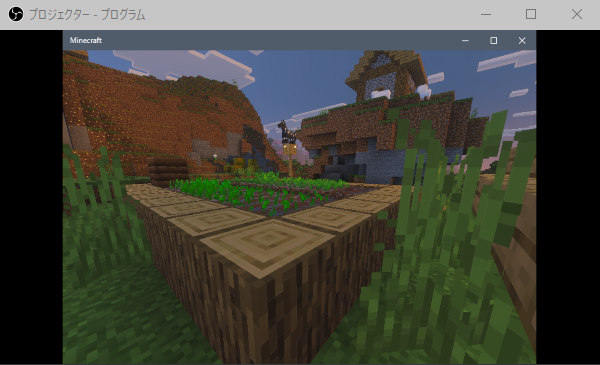
- 「プロジェクター」が開きました。これを配信用映像として使うので、プロジェクターのウィンドウの「サイズ」を大きくしておきましょう。(通常は 1280×720 程度でOK)
プロジェクターのサイズ変更が面倒な場合
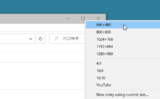
ウィンドウのサイズを数値で確認したり、プリセットで一発変更したりできるアプリ「sizer」を使うと便利です。詳細は下記リンク先の記事で紹介しています。
[Discord] 「画面共有」をする
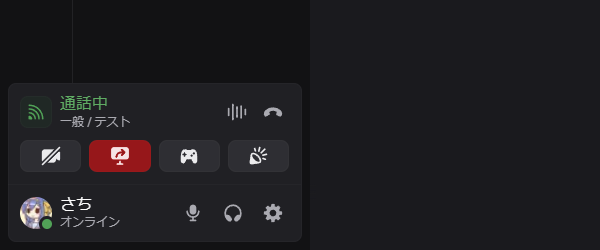
- Discord を開いて、「ボイスチャット(通話)」に入り、画面左下にある「(画面共有)」をクリック。
- 「プロジェクター - プログラム」を選びます。(OBS ではないので注意)
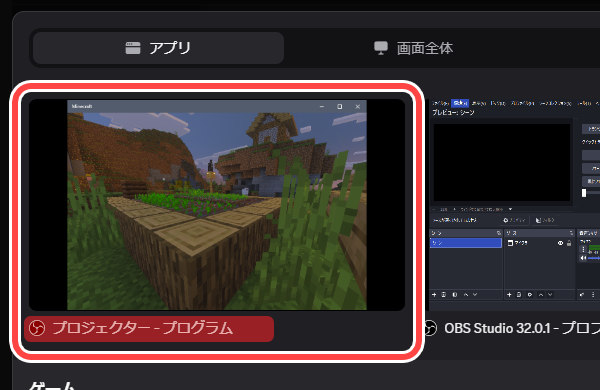
- OBS を「画面共有」できました。
画面共有にソースの「赤い枠」が表示される場合
画面共有するアプリを選ぶときに「OBS」を選んでいませんか? 「OBS」本体ではなく、「プロジェクター」を選んで下さい。
また、「プロジェクター」を「プレビュー」側で作っていませんか? 「プレビュー」側ではなく「プログラム」側で作って下さい。
それでも「赤い枠」が表示される場合は、一度「画面共有」を終了して、OBS を再起動(終了して再び起動)してみて下さい。
【方法2】 「仮想カメラ」機能を使う
前述の【方法1】とは異なり、OBS の「プロジェクター」を使わないため、省スペースでの配信が可能です。
ただし、画面共有に音を流すには、別途「仮想オーディオケーブル」のインストールが必要です。(音声が二重になっている場合もこの方法で解決します)
「VB-CABLE」をインストールする
「仮想オーディオケーブル」機能を持つ、無料(寄付任意)の「VB-CABLE」をインストールしていきます。
- 下記リンク先のサイトにアクセスします。
VB-Audio Virtual AppsVB-Audio Virtual Cable and App'svb-audio.com - 「VB-Audio」をダウンロードします。今回は PC が Windows なのでそちらを選択。

- ダウンロードした「ZIP」ファイルを解凍して、「VBCABLE_Setup_x64.exe」を開きます。

- 「Install Driver」をクリック。(クリックしてもすぐに反応がないですが正常です)

- しばらくすると「Installation Complete and Successful !」と表示されます。これでインストール完了です。デバイスの不具合を防ぐため、この後 PC を再起動します。


[OBS] 「音声」の設定をする
- 画面右下にある「設定」をクリック。
- 左側のメニューから「音声」をクリック。
- OBS から出る音を消すため、「詳細設定」にある「モニタリングデバイス」を「CABLE Input (VB-Audio Virtual Cable)」に変更します。

[OBS] 「配信」を開始する
- 配信に流れる画面「プログラム」と、画面構成を事前に準備する「プレビュー」を分けるため、右下にある「スタジオモード」をオンにします。(プレビューを直接配信する場合は不要)
- 「スタジオモード」をオンにすると、中央にある「フェード」などのボタンで、配信に流れる「プログラム」の映像を切り替えられます。
- 右下にある「仮想カメラ開始」をクリックすると、OBS の配信が開始されます。

[Discord] 「画面共有」をする
OBS の「仮想カメラ」からの配信を、Discord で受け取って「画面共有」に流していきます。
- Discord を開いて、「ボイスチャット(通話)」に入り、画面左下にある「(画面共有)」をクリック。
- 「デバイス」を選択します。

- 右下にある「(設定)」をクリック。

- 「音声デバイス」をクリック。

- 「もっと表示」をクリック。(ない場合は、そのまま次の手順へ)

- 「CABLE Output (VB-Audio Virtual Cable)」を選択。(「画面共有」をするときに毎回選択する必要がある)

- 続いて、「OBS Virtual Camera」をクリック。さらに、右下にある「配信する」ボタンをクリックします。

- OBS を「画面共有」できました。
【おまけ】 VB-Cable でやってること
OBS から出る音の「出力」と、Discord に入れる音の「入力」を、仮想の「ケーブル」でつなぐことで、画面共有に OBS の音を流しています。
知ってると役立つかも
画質をどうするか
Discord で「画面共有」できる映像の仕様は、下記の通りです。
| 最大映像解像度 (サイズ) |
最大FPS (フレームレート) |
|
|---|---|---|
| 一般ユーザー (無料) |
1280×720 | 30 |
| Nitro ユーザー (有料) |
2560×1440 | 60 |
OBS でこれ以上の高画質の映像を配信してもあまり意味がありません。
あまり高画質にすると PC の負荷も上がるので、OBS の「設定(映像)」は上記の表の程度で良いと思います。
Discord 以外のサービスを使うときも、事前に配信の仕様を調べておきましょう。
流れる「音」は指定したものだけ
この記事のとおりに設定をすると、Discord に配信される「音」は、OBS で取り込んでいるものだけになります。今回の例なら「マインクラフト」だけです。
PC 上で流れている他のアプリの「音」は、Discord の配信に乗りません。
また、OBS の仕様上、Discord の配信に乗る音は「プログラム」に表示しているものだけです。(「黒にフェード」すると「音」も「映像」も何も流れない)
設定のバックアップ
この記事のとおり、「OBS」を使うのに必要な設定は多くて地味に面倒です。設定が完了したら、後のトラブルや移行に備えて「バックアップ」を取っておきましょう。
「設定(プロファイル)」のバックアップ
メニューの「プロファイル」→「エクスポート」でフォルダーを選択すると、そこにプロファイルと同名のフォルダーが作成されて設定ファイル(INI, JSON 形式)が書き出されます。
復元する場合は、メニューの「プロファイル」→「インポート」です。復元が完了したら、メニューの「プロファイル」の最下部から、インポートしたものを選択すればOKです。
「シーン」のバックアップ
メニューの「シーンコレクション」→「エクスポート」で、バックアップ用ファイル(JSON 形式)が書き出されます。
復元する場合は、メニューの「シーンコレクション」→「インポート」です。復元が完了したら、メニューの「シーンコレクション」の最下部から、インポートしたものを選択すればOKです。
Discord に関する他の記事

コメント